
HILFE - SUPPORT
Workflow-Aktion – Warten
Die Aktion „Warten“ ist eine Schlüsselfunktion in automatisierten Workflows, mit der Sie steuern können, wann die nächsten Schritte in Ihrem Workflow ausgeführt werden. Durch das Anhalten einer Aktion können Sie sicherstellen, dass die Interaktionen mit Ihren Kontakten zeitnah und relevant sind. Dieser Leitfaden erklärt, wie Sie die Aktion „Warten“ konfigurieren, bietet Schritt-für-Schritt-Anleitungen und enthält praktische Beispiele, die Ihnen helfen, ihren Nutzen zu verstehen.
Was ist die Aktion „Warten“?
Die Aktion „Warten“ hält einen Kontakt im Workflow für:
• Eine bestimmte Zeitspanne (z. B. 1 Tag, 1 Stunde usw.).
• Bis eine Bedingung erfüllt ist (z. B. antwortet ein Kontakt oder ein bestimmtes Ereignis eintritt).
• Während eines bestimmten Zeitfensters (z. B. zwischen 9:00 und 17:00 Uhr an Wochentagen).
Diese Funktion stellt sicher, dass Ihre Kommunikation oder Prozesse perfekt getimt sind, um die Effizienz zu steigern und die Benutzerfreundlichkeit zu verbessern.
Details zur Aktion „Warten“
Diese Tabelle enthält alle Einstellungen, die in der Aktion "Warten" verfügbar sind.
| Warten auf | Beschreibung | Standard | Erweitert |
|---|---|---|---|
| Zeitbasiert - Zeitverzögerung | Warten Sie für eine bestimmte Zeitspanne | Warten [Anzahl] [Minuten / Stunden / Tage] |
Fortsetzen am [Wochentag] Fortsetzen [Fenster] [Start - Ende] Fortsetzen [genau] [Uhrzeit] |
| Zeitbasiert - Ereignis-/Terminzeit | Warten Sie bis vor oder nach dem Startzeitpunkt des Ereignisses oder dem Termin |
Bis [genaue Uhrzeit] Nach [Monate + Tage + Stunden + Minuten] Vor [Monate + Tage + Stunden + Minuten] |
Wenn bereits in der Vergangenheit [nächster Schritt / bestimmter Schritt / alles überspringen] |
| Zeitbasiert - Überfällig | Warten Sie bis vor oder nach dem Fälligkeitsdatum der Rechnung |
Bis [genaue Uhrzeit] Nach [Monate + Tage + Stunden + Minuten] Vor [Monate + Tage + Stunden + Minuten] |
Wenn bereits in der Vergangenheit [nächster Schritt / bestimmter Schritt / alles überspringen] |
| CRM-Ereignis - Bedingung | Warten Sie, bis eine bestimmte Bedingung erfüllt ist |
Mehrere Segmente (und/oder) > Mehrere Bedingungen (und/oder) [Feld] [ist / ist nicht / enthält / enthält nicht / ist einer der (Liste) / ist keiner der (Liste) / ist nicht leer / ist leer] |
Timeout (ein/aus) [Anzahl] [Minuten / Stunden / Tage] |
| CRM-Ereignis - Kontaktantwort | Auf eine Antwort in bestimmten Schritten warten | Auf Kanal (E-Mail, SMS usw.) antworten, WENN eine vorherige Aktion über diesen Kanal gesendet wurde |
Timeout (ein/aus) [Anzahl] [Minuten / Stunden / Tage] |
| CRM-Ereignis - Trigger-Link angeklickt | Warten, bis Trigger-Links angeklickt werden | Trigger-Link auswählen |
Timeout (ein/aus) [Anzahl] [Minuten / Stunden / Tage] |
| CRM-Ereignis - E-Mail-Ereignisse | Auf E-Mail-Ereignisse warten | [Vorherige E-Mail-Sendeaktion] + [geöffnet / angeklickt / abgemeldet / beschwert (Spam) / zurückgesendet] auswählen |
Timeout (ein/aus) [Anzahl] [Minuten / Stunden / Tage] |
Wann sollten Sie die Aktion „Warten“ verwenden?
Die Aktion „Warten“ ist in folgenden Szenarien nützlich:
Zeitnahe Nachfassaktionen : Schnell auf Kundenanfragen reagieren oder zum geeigneten Zeitpunkt eine E-Mail oder SMS senden
Bedingte Auslöser : Halten Sie einen Kontakt so lange, bis eine bestimmte Bedingung erfüllt ist, z. B. das Ausfüllen eines Formulars oder das Tätigen einer Zahlung.
Kontrollierte Planung : Vermeiden Sie das Senden von Nachrichten außerhalb der Geschäftszeiten oder am Wochenende, indem Sie den Workflow zu festgelegten Zeiten fortsetzen.
Konfigurieren der Aktion „Warten“
So richten Sie die Aktion „Warten“ in Ihrem Workflow ein:
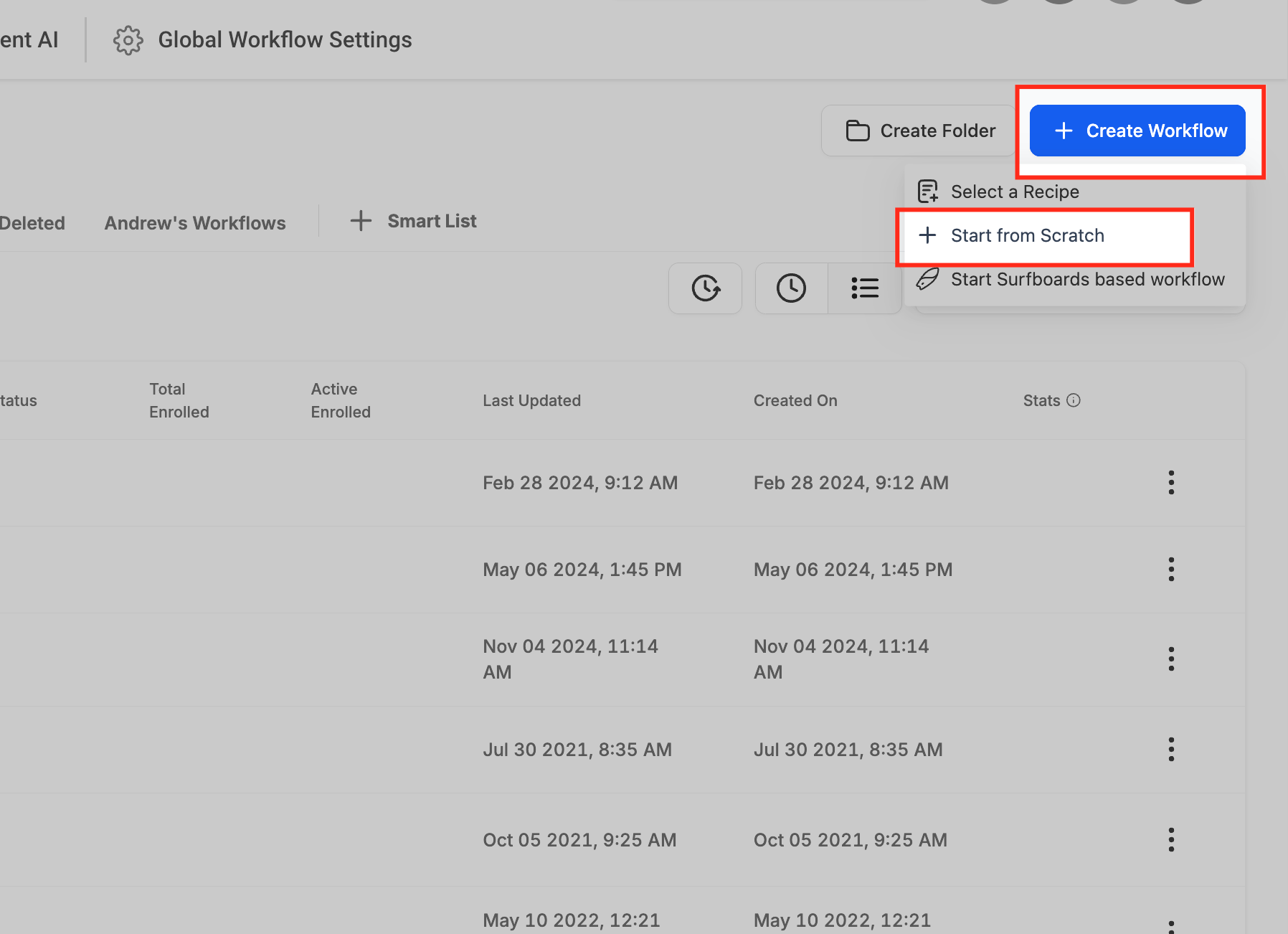
Schritt 1: Fügen Sie die Aktion „Warten“ zu Ihrem Workflow hinzu. Gehen Sie im Abschnitt „Automatisierung“ zum Bereich „Workflows“.

Schritt 2: Klicken Sie oben rechts auf die Schaltfläche „+ Workflow erstellen“. Es öffnet sich ein Dropdown-Menü. Klicken Sie auf die Option „+ Von Grund auf neu beginnen“.
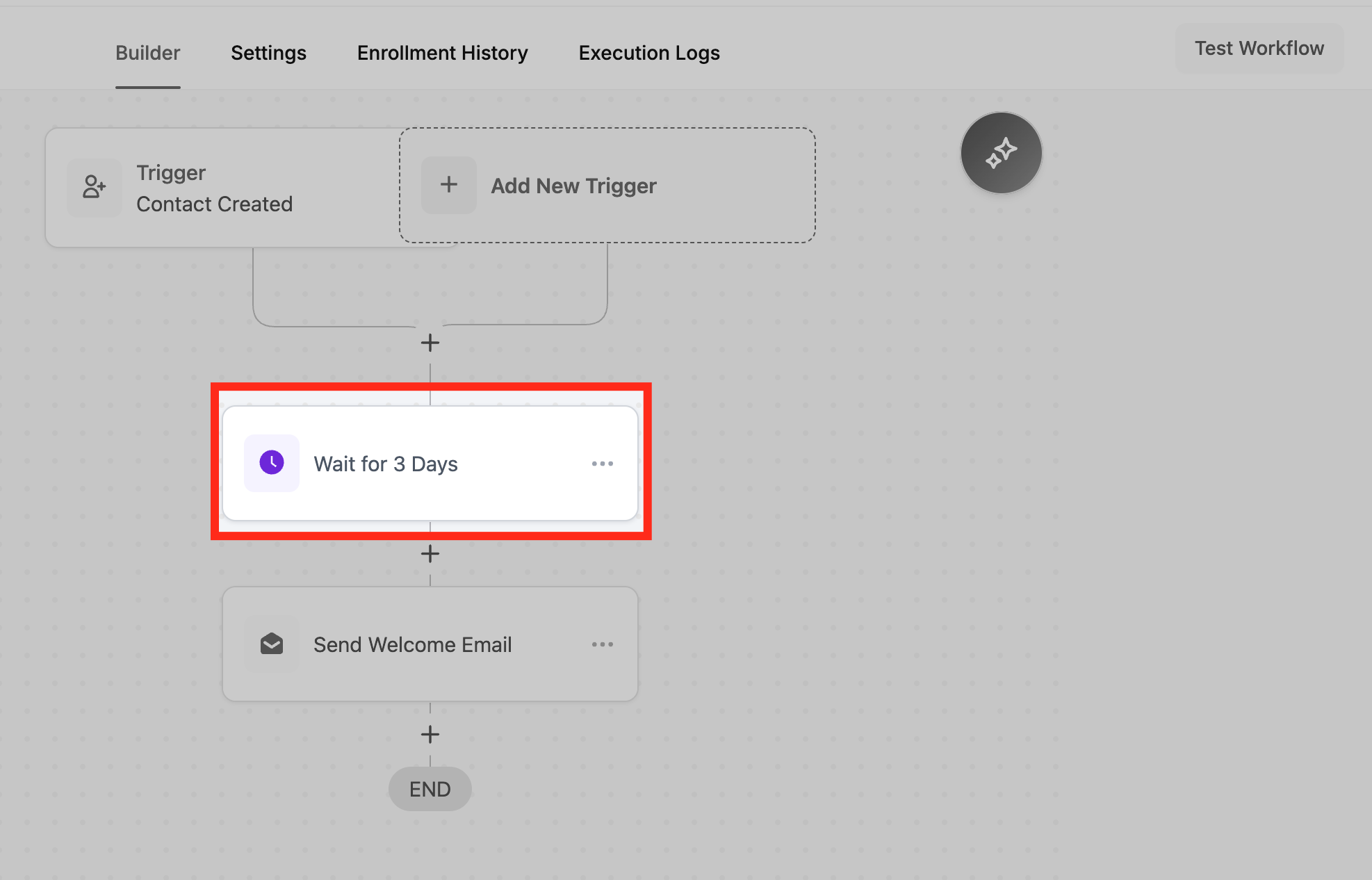
Schritt 3: Richten Sie den Auslöser für den Workflow ein. In diesem Beispiel haben wir den Auslöser „Kontakt erstellt“ verwendet.

Schritt 4: Um den Schritt „Warten“ hinzuzufügen, klicken Sie auf das Symbol „+“. Scrollen Sie im Aktionsmenü nach unten oder suchen Sie nach der Aktion „Warten“.

Schritt 5: Aktion benennen: Geben Sie einen aussagekräftigen Namen an (z. B. „Warten – 1 Tag nach der Anmeldung“). Dies hilft Ihnen, die Aktion bei der Überprüfung des Workflows leicht zu identifizieren.

Schritt 6: Warteart auswählen: Klicken Sie auf das Dropdown-Menü, um die Art der Warteaktion basierend auf Ihrem Ziel anzuzeigen und auszuwählen.

Schritt 7a: Zeitverzögerung: Geben Sie eine feste Wartezeit an (z. B. 1 Tag, 1 Stunde, 5 Minuten).

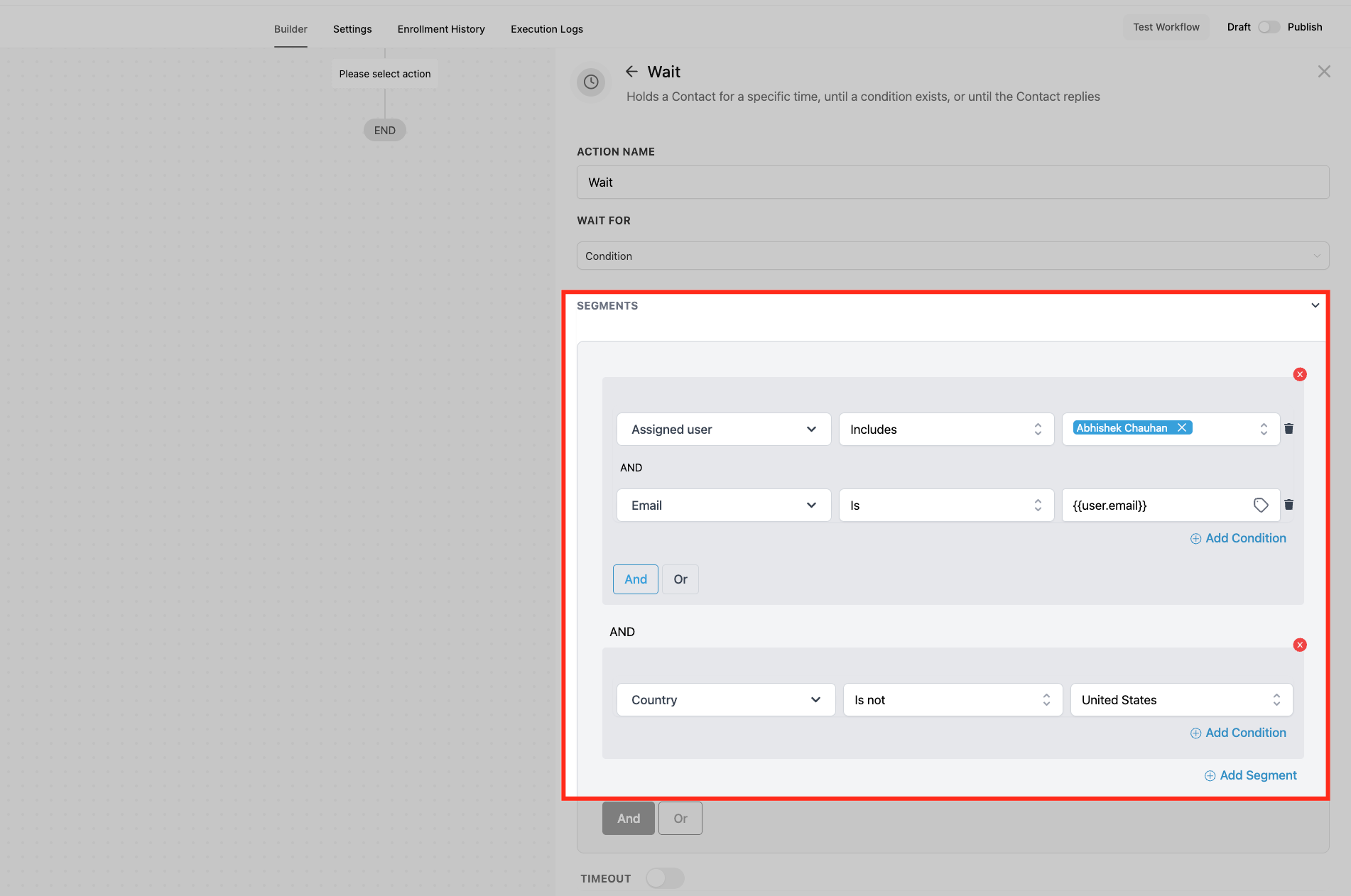
Schritt 7b: Bedingung: Legen Sie eine Bedingung fest, um den Workflow fortzusetzen. Im folgenden Beispiel haben wir eine Bedingung hinzugefügt, dass der Workflow nur ausgelöst werden soll, wenn die Antwort auf die Frage „Ja“ lautet.

Bedingungen und Segmente: Wenn Sie „Auf Bedingung warten
“ auswählen , müssen Sie Bedingungen definieren , die bestimmen, wann der Kontakt fortfahren kann. Sie können mehrere Bedingungen in Segmenten gruppieren und mithilfe von UND/ODER-Logik komplexere Regeln erstellen. Wenn ein Segment als wahr ausgewertet wird, ist die Warteaktion erfüllt. Verwenden Sie „Bedingung hinzufügen“, um einzelne Regeln zu erstellen, und „Segment hinzufügen“, um gruppierte Logikblöcke zu erstellen
Schritt 7c: Kontaktantwort. Warten Sie, bis der Kontakt auf Ihre E-Mail oder Nachricht reagiert.

Schritt 7d: Erweitertes Fenster festlegen (optional). Verwenden Sie diese Einstellungen, um die Zeitfenster festzulegen, in denen die Warteaktion versucht, aktiviert zu werden. Wenn der Kontakt beispielsweise an einem Samstag geantwortet hat und dies normalerweise die Warteaktion auslösen würde, Sie diese aber nur an Wochentagen ausführen möchten, können Sie das erweiterte Fenster auf Mo-Fr (ohne Sa-So) festlegen. Dasselbe können Sie für die Tageszeiten tun.
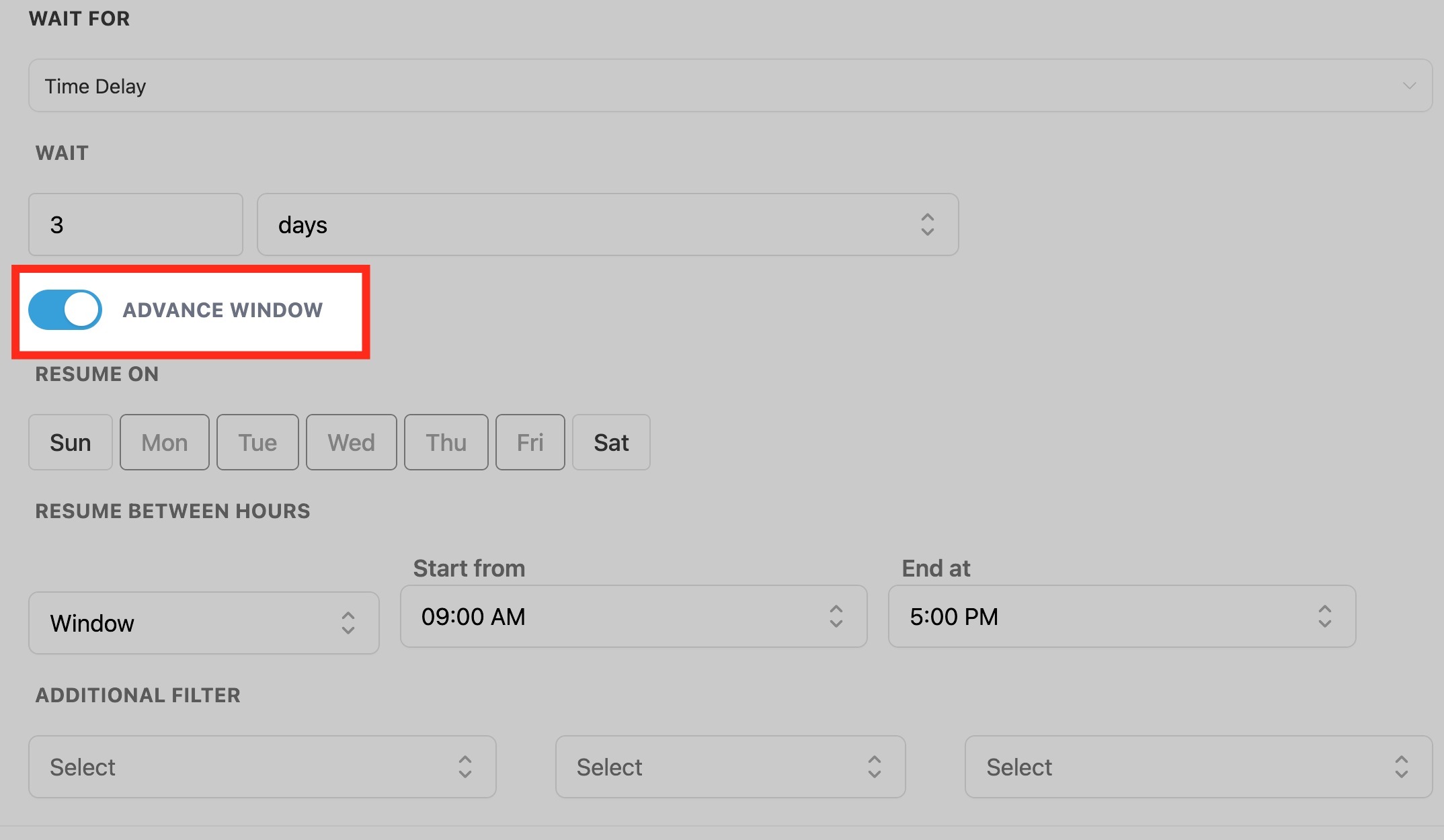
Schritt 7e: Fortsetzen an. Wählen Sie bestimmte Tage aus, an denen die Aktion fortgesetzt werden soll (z. B. nur Wochentage).

Schritt 7f: Fortsetzung zwischen den Stunden. Definieren Sie das Zeitfenster für die Fortsetzung der Aktion (z. B. 9:00 bis 17:00 Uhr).

Schritt 7g: Zusätzliche Filter. Fügen Sie detailliertere Bedingungen hinzu, z. B. das Halten eines Kontakts bis zu einem bestimmten Jahr, Monat und Datum, um personalisierte Workflows auszulösen, z. B. das Senden von Geburtstagsgrüßen an einem bestimmten Datum des Jahres

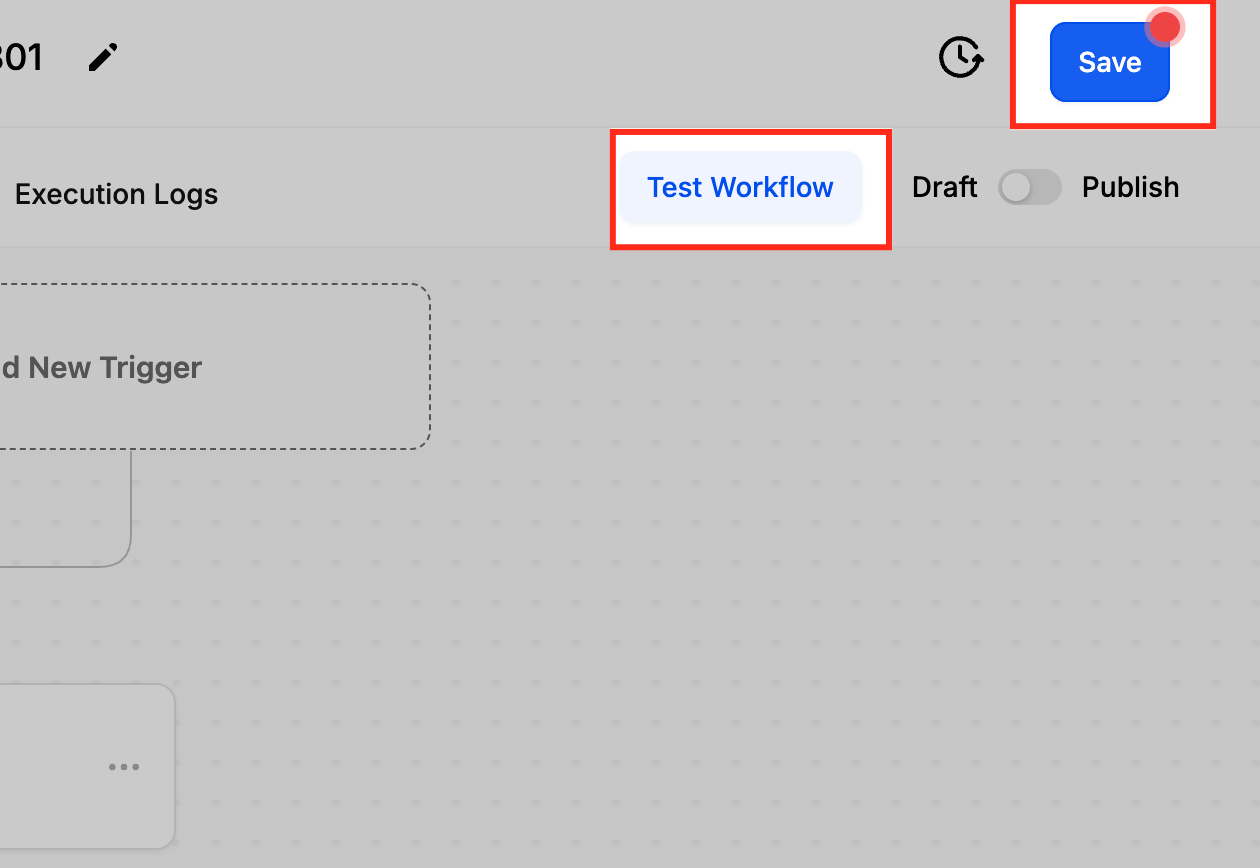
Schritt 8: Speichern und Testen. Speichern Sie den Workflow und testen Sie ihn, um sicherzustellen, dass die „Warten“-Aktion wie erwartet funktioniert.
Beispiele für die „Warten“-Aktion
Beispiel 1: Willkommens-E-Mail nach der Anmeldung
Szenario: Ein neuer Kunde meldet sich auf Ihrer Website an.
Auslöser: Die Automatisierung startet, wenn ein neuer Kontakt hinzugefügt wird.
Warten: Fügen Sie eine Verzögerung von 1 Tag hinzu, bevor Sie die E-Mail senden.
Aktion: Senden Sie eine personalisierte Willkommens-E-Mail.
Ergebnis: Die Verzögerung gibt dem neuen Kunden einen Moment Zeit, Ihre Marke zu erkunden, bevor er die E-Mail erhält, wodurch die Interaktion durchdacht und zielgerichtet wirkt.

Beispiel 2: Follow-up nach einer Newsletter-Anmeldung
Szenario: Ein Lead meldet sich für Ihren Newsletter an.
Auslöser: Die Automatisierung beginnt, wenn sich ein Lead anmeldet.
Warten: Warten Sie 1 Minute, bevor Sie die erste E-Mail senden.
Aktion: Senden Sie eine „Vielen Dank für Ihre Anmeldung“-E-Mail mit einem Link zu Ihrem neuesten Newsletter.
Ergebnis: Die kurze Verzögerung stellt sicher, dass Ihre E-Mail nicht roboterhaft oder sofort wirkt und schafft ein menschlicheres Erlebnis.
Beispiel 3: Wiederherstellung eines abgebrochenen Warenkorbs
Szenario: Ein Kunde legt Artikel in seinen Warenkorb, schließt den Kauf aber nicht ab.
Auslöser: Ein Warenkorb wird abgebrochen.
Warten: 20 Minuten pausieren, um dem Kunden Zeit zum Überlegen zu geben.
Aktion: Eine freundliche Erinnerungs-E-Mail mit einem Rabattangebot senden.
Ergebnis: Die strategisch getimte Nachverfolgung erhöht die Wahrscheinlichkeit einer Konversion.

Häufig gestellte Fragen
F: Was ist der Unterschied zwischen Segmenten und Bedingungen in einer Warteaktion? Wie verwende ich sie?
In einer Warteaktion sind Bedingungen einzelne Regeln wie „Berufsbezeichnung des Kontakts ist CEO“ oder „Kontakt ist im Tag ‚Hochwertig‘“. Segmente sind Gruppen dieser Bedingungen, die mithilfe von UND/ODER-Logik gemeinsam ausgewertet werden. Ein Kontakt verlässt den Warteschritt, sobald ein Segment erfüllt ist.
Beispielsweise möchten Sie möglicherweise, dass der Workflow fortgesetzt wird, wenn ein Kontakt stark engagiert ist oder bestimmte Kriterien erfüllt. Segment 1 könnte prüfen, ob der Kontakt eine Angebots-E-Mail geöffnet hat und ein „Entscheidungsträger“ ist, während Segment 2 prüft, ob er an einem Strategiegespräch teilgenommen hat und über ein genehmigtes Budget verfügt
Wenn eines der Segmente erfüllt ist, endet die Wartezeit – so kann sich Ihre Automatisierung an unterschiedliche, aber gleichermaßen qualifizierte Benutzerverhalten anpassen.