
HILFE - SUPPORT
Übersicht über den Workflow-Builder
Willkommen zur Workflow-Builder-Einführung! Dieser Leitfaden soll Ihnen helfen, den Workflow-Builder zu verstehen und zu nutzen. Egal, ob Sie neu im Bereich Workflows sind oder Ihr Wissen auffrischen möchten – dieser Artikel führt Sie durch die wichtigsten Funktionen, Best Practices und gibt Ihnen Tipps für Ihren Erfolg.
Was ist dieser Workflow Builder-Überblick?
Dieser Artikel bietet einen umfassenden Überblick über den Workflow Builder, einschließlich Layout, Funktionalität und Best Practices. Wenn Sie nach spezifischeren Themen suchen, wie z. B. erweiterten Triggern oder detaillierten Aktionskonfigurationen.
Unendliches Canvas-Layout
Der unendliche Canvas des Workflow-Builders ermöglicht eine umfassende Ansicht Ihrer Workflows. Sie können:
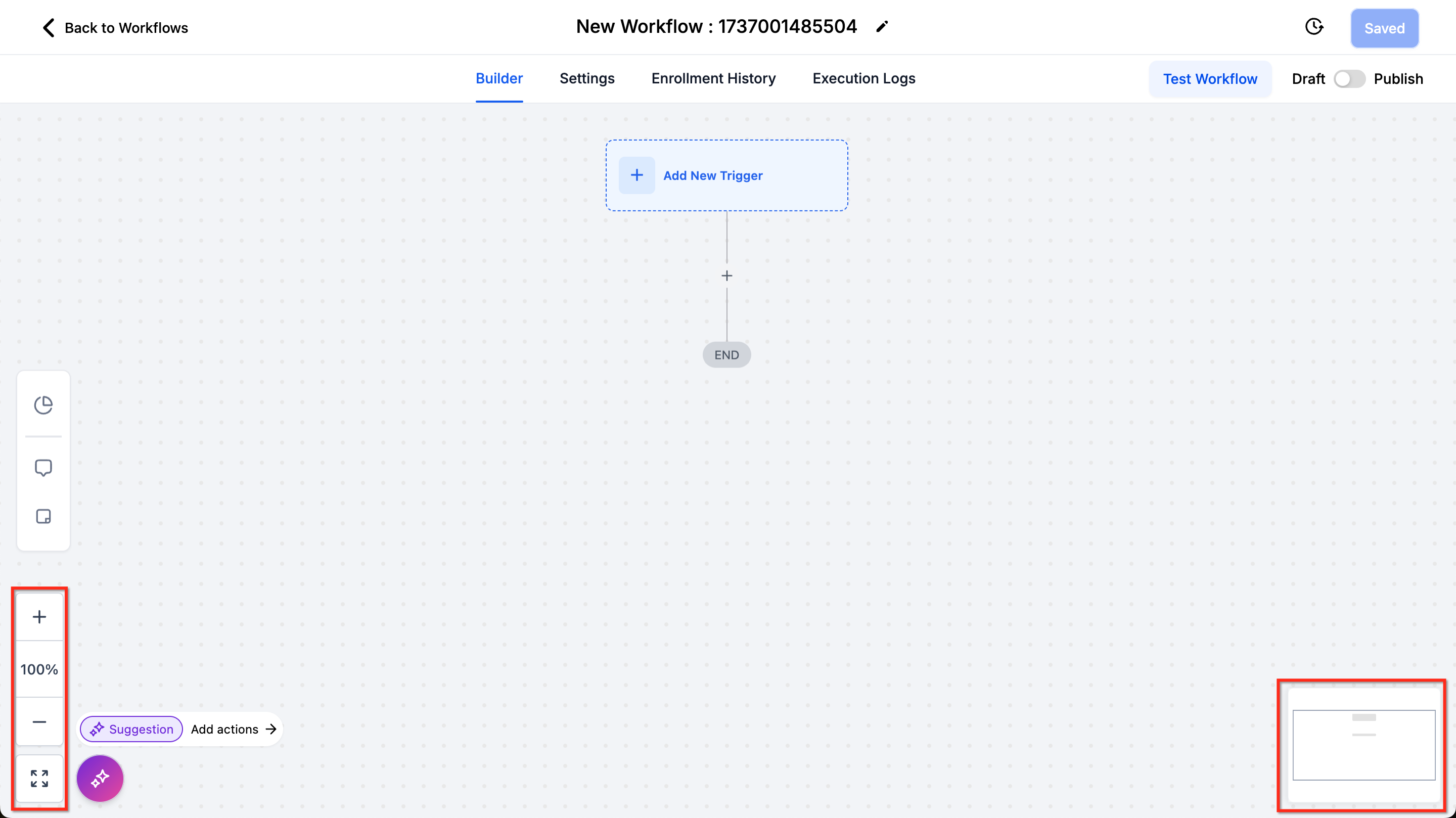
Verwenden Sie die Schaltflächen „An Bildschirm anpassen“ und „Vergrößern/Verkleinern“ in der unteren linken Ecke, um die Ansicht anzupassen.
Nutzen Sie die Minikarte in der unteren rechten Ecke, um Ihre aktuelle Position innerhalb des Arbeitsablaufs zu bestimmen.
Bewährte Vorgehensweisen: Strukturieren Sie komplexe Arbeitsabläufe, indem Sie zusammengehörige Aktionen gruppieren und klare Namenskonventionen verwenden. Achten Sie darauf, dass die Arbeitsabläufe so klein sind, dass sie auf einem Bildschirm dargestellt werden können. Dies erleichtert das Verständnis und die Fehlersuche.
Hinzufügen neuer Trigger
Trigger definieren die Ereignisse, die Ihre Arbeitsabläufe starten. Gehen Sie wie folgt vor:
Klicken Sie auf die Schaltfläche „Neuen Trigger hinzufügen“ .
Wählen Sie einen Auslöser aus der Liste aus (z. B. Kontakt hinzugefügt, Termin gebucht).
Konfigurieren Sie den Auslöser mit den entsprechenden Einstellungen.
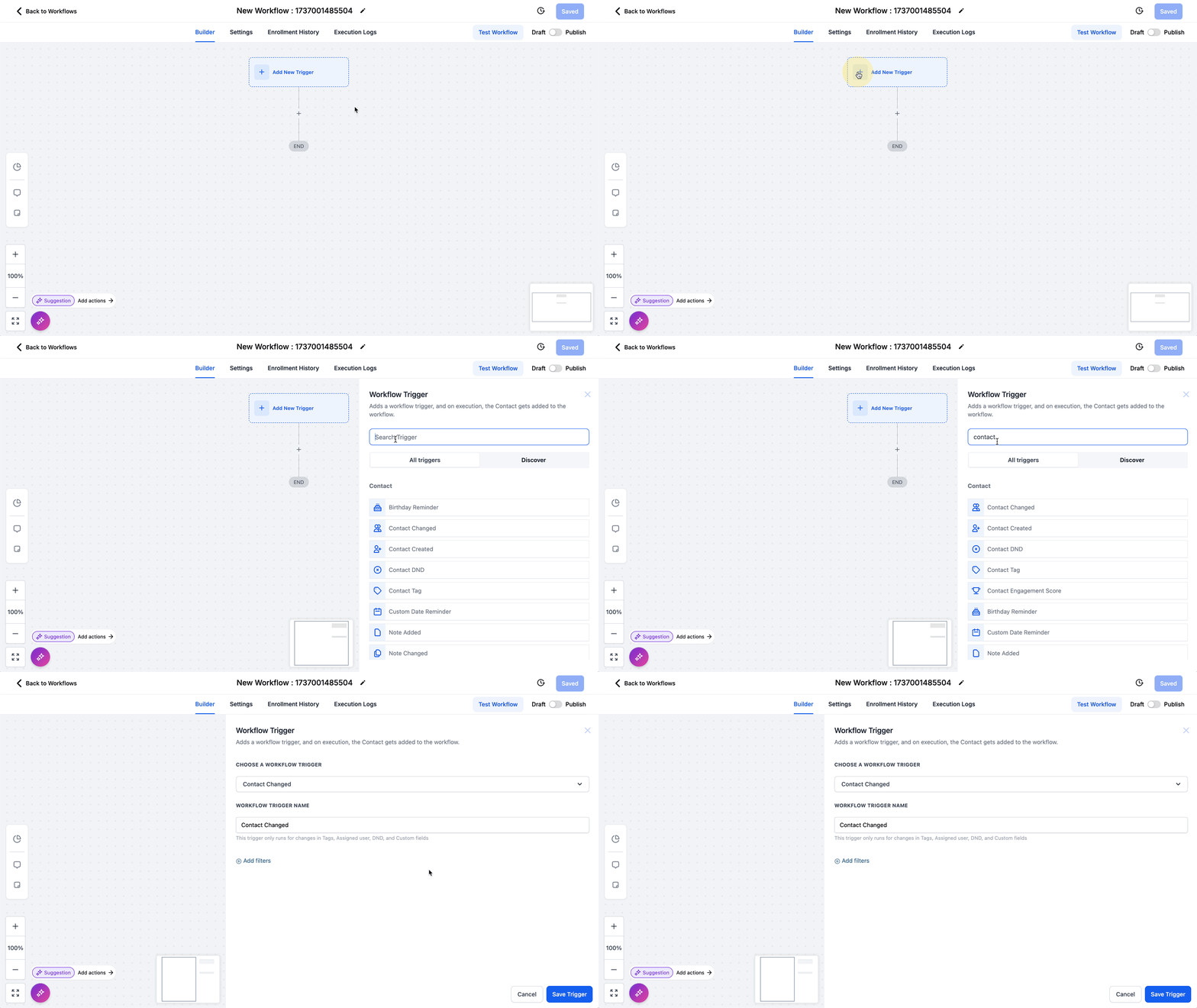
Wichtig: Alle Trigger im Workflow werden aktiviert, sobald ihre spezifischen Bedingungen erfüllt sind. Stellen Sie sicher, dass Ihre Trigger-Konfiguration mit der gewünschten Workflow-Initiierung übereinstimmt.
Hinzufügen neuer Aktionen
Aktionen definieren, was nach der Aktivierung eines Auslösers geschieht. So fügen Sie eine Aktion hinzu:
Klicken Sie in der/den Workflow-Zeile(n) auf die Schaltfläche „+“ .
Wählen Sie eine Aktion aus der Liste aus (z. B. E-Mail senden, Benutzer zuweisen).
Konfigurieren Sie die Aktion entsprechend den Anforderungen Ihres Workflows.
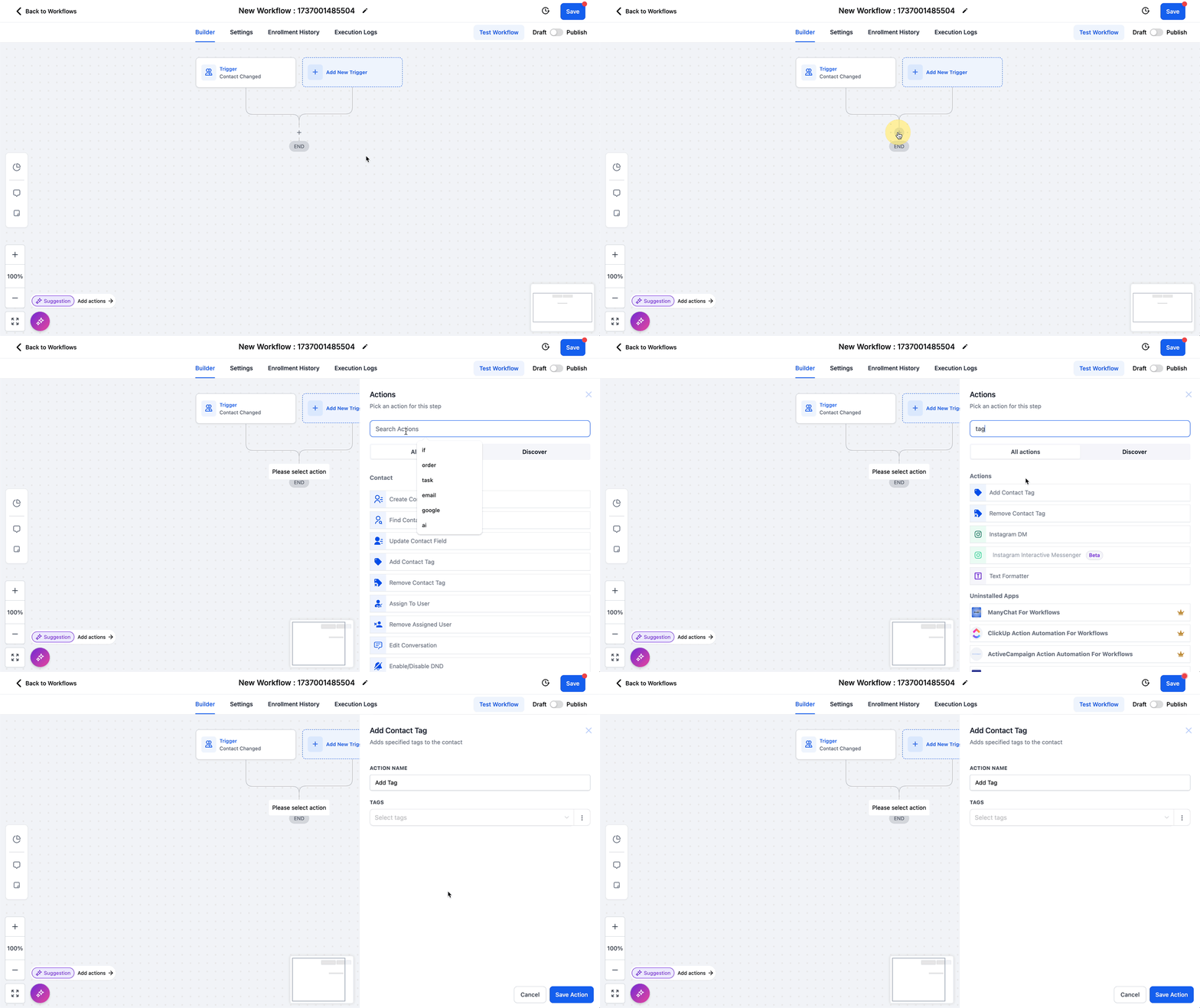
Neben normalen Aktionen gibt es noch einige andere, fortgeschrittenere Aktionsarten :
Drip Actions: Steuern Sie den Fluss der Kontakte, indem Sie deren Fortschritt durch den Workflow verlangsamen.
Bedingte Aktionen: Bedingungen bewerten und Kontakte anhand spezifischer Kriterien steuern.
Zielaktionen: Ermöglichen Sie es Kontakten, direkt zu einem späteren Zeitpunkt im Arbeitsablauf zu springen und die dazwischenliegenden Aktionen zu überspringen.
Tipp: Geben Sie Aktionen in der Canvas-Ansicht stets aussagekräftige Namen, um die Übersichtlichkeit zu gewährleisten. Dadurch werden Arbeitsabläufe leichter verständlich und verwaltbar.
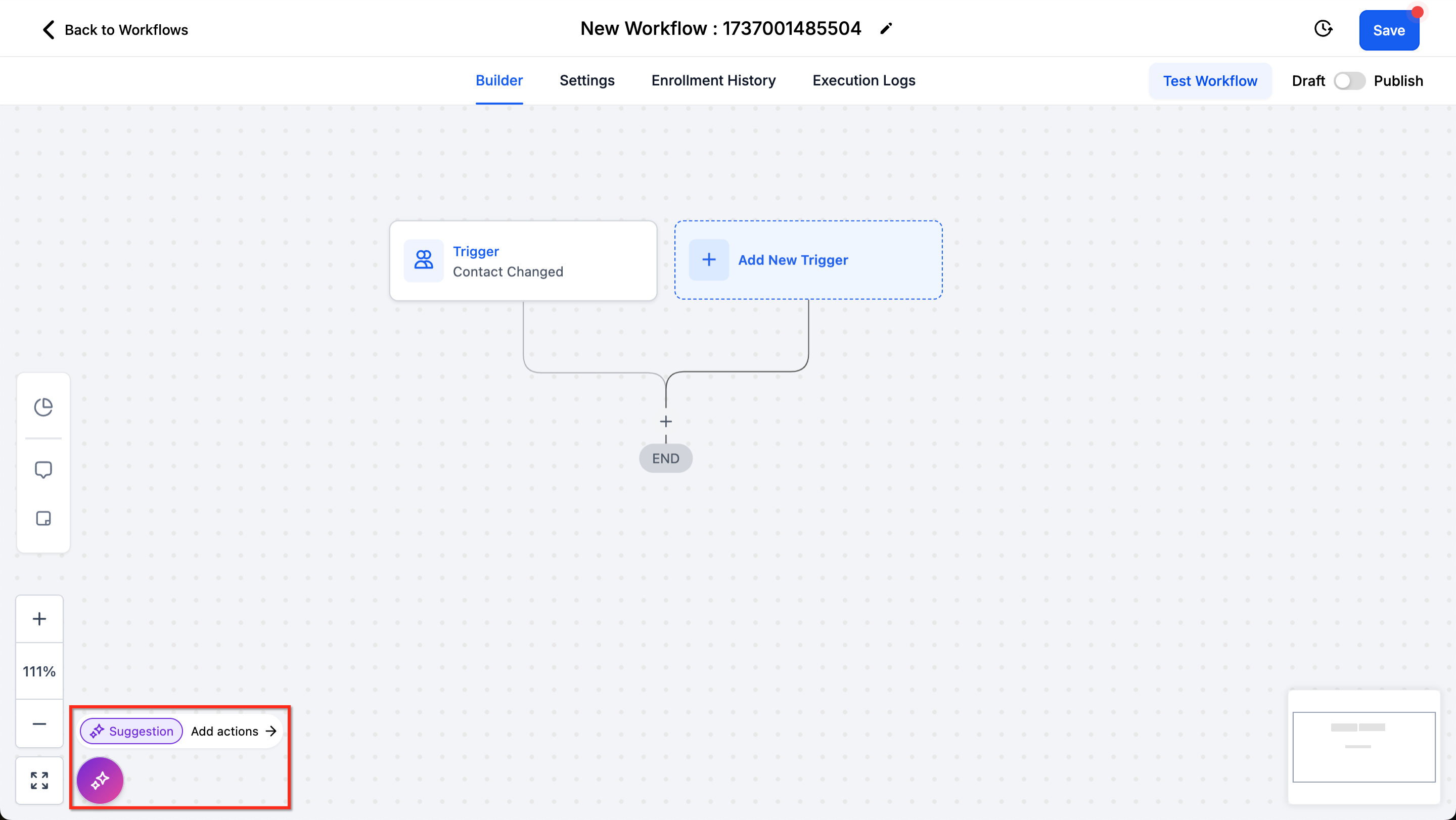
Sie können auch den Workflow-KI- Assistenten verwenden, um den Workflow besser zu verstehen und die richtigen Aktionen hinzuzufügen. Weitere Informationen finden.
Statistikansicht
Die Statistikansicht hilft dabei, die Kommunikationsleistung bis hin zur einzelnen Aktion zu überwachen:
Aktivieren Sie die Statistikansicht in der oberen linken Ecke.
Kommunikationsstatistiken können direkt im Builder eingesehen werden.
Klicken Sie auf beliebige Statistikdaten, um detaillierte Berichte aufzurufen.
Beachten Sie, dass die Statistiken auch dann im Workflow gespeichert bleiben, wenn eine Kommunikationsaktion im Workflow enthalten war, verwendet und anschließend gelöscht wurde.
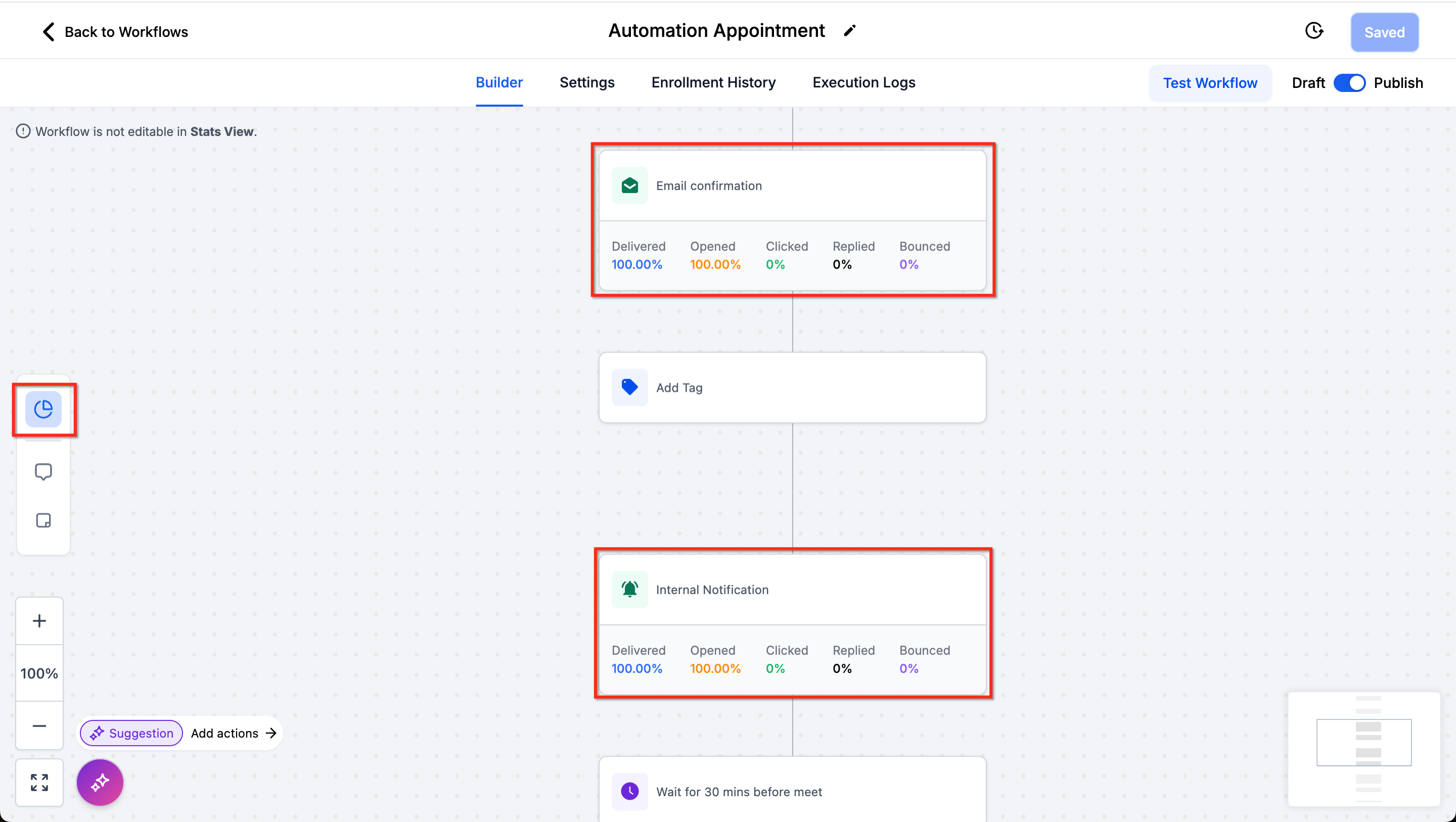
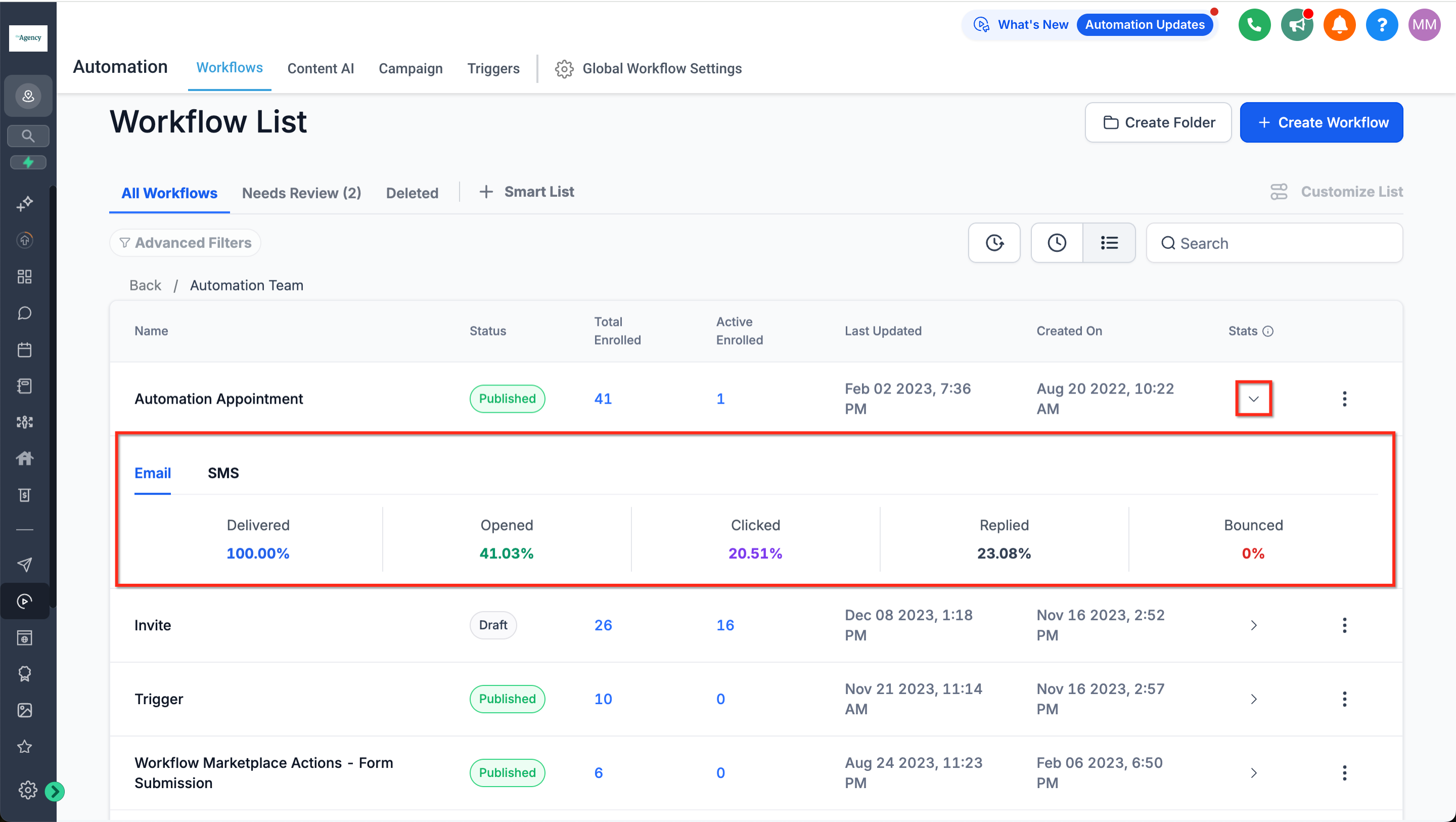
Tipps zur Analyse der Workflow-Performance finden Sie unter „Workflow-Kampagnen analysieren“ . Statistiken sind auch auf Workflow-Ebene in der Workflow-Liste verfügbar. Klicken Sie dazu auf den Pfeil unter „Statistiken“.
Testen des Arbeitsablaufs
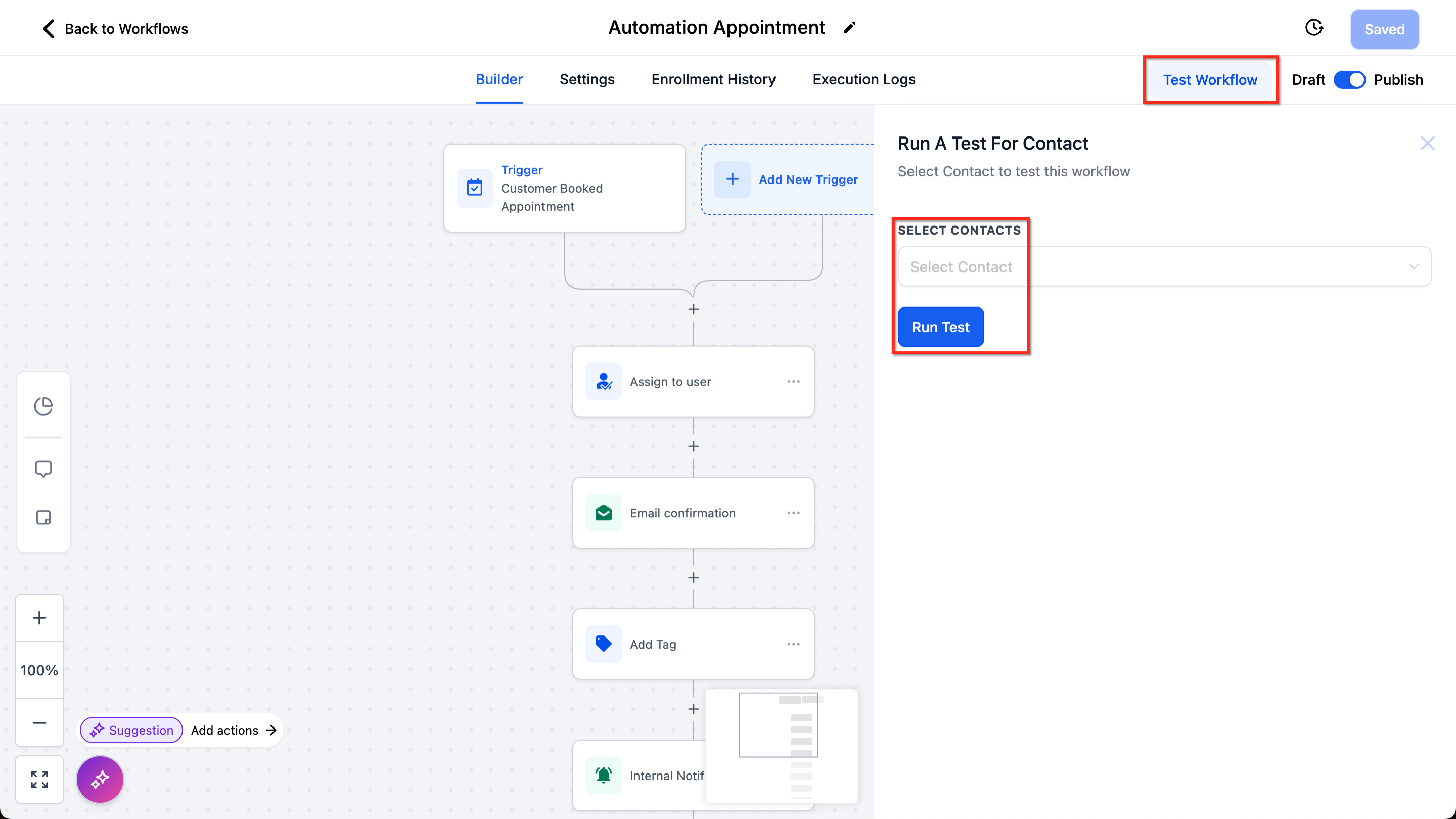
Um sicherzustellen, dass Ihr Arbeitsablauf ordnungsgemäß funktioniert:
Klicken Sie auf die Schaltfläche „Workflow testen“ in der oberen rechten Ecke.
Wählen Sie einen Kontakt zum Testen aus.
Klicken Sie auf „Test ausführen“, um den Workflow zu starten.
Beachten Sie, dass der Test-Workflow mit einem Kontakt nicht hundertprozentig fehlerfrei ist, insbesondere wenn Sie denselben Kontakt für mehrere Tests verwenden. Idealerweise sollten Sie den Workflow veröffentlichen und live testen.
Fehlerbehebung: Falls die Tests fehlschlagen, überprüfen Sie Ihre Trigger und Aktionen auf unvollständige Konfigurationen.
Speichern des Workflows
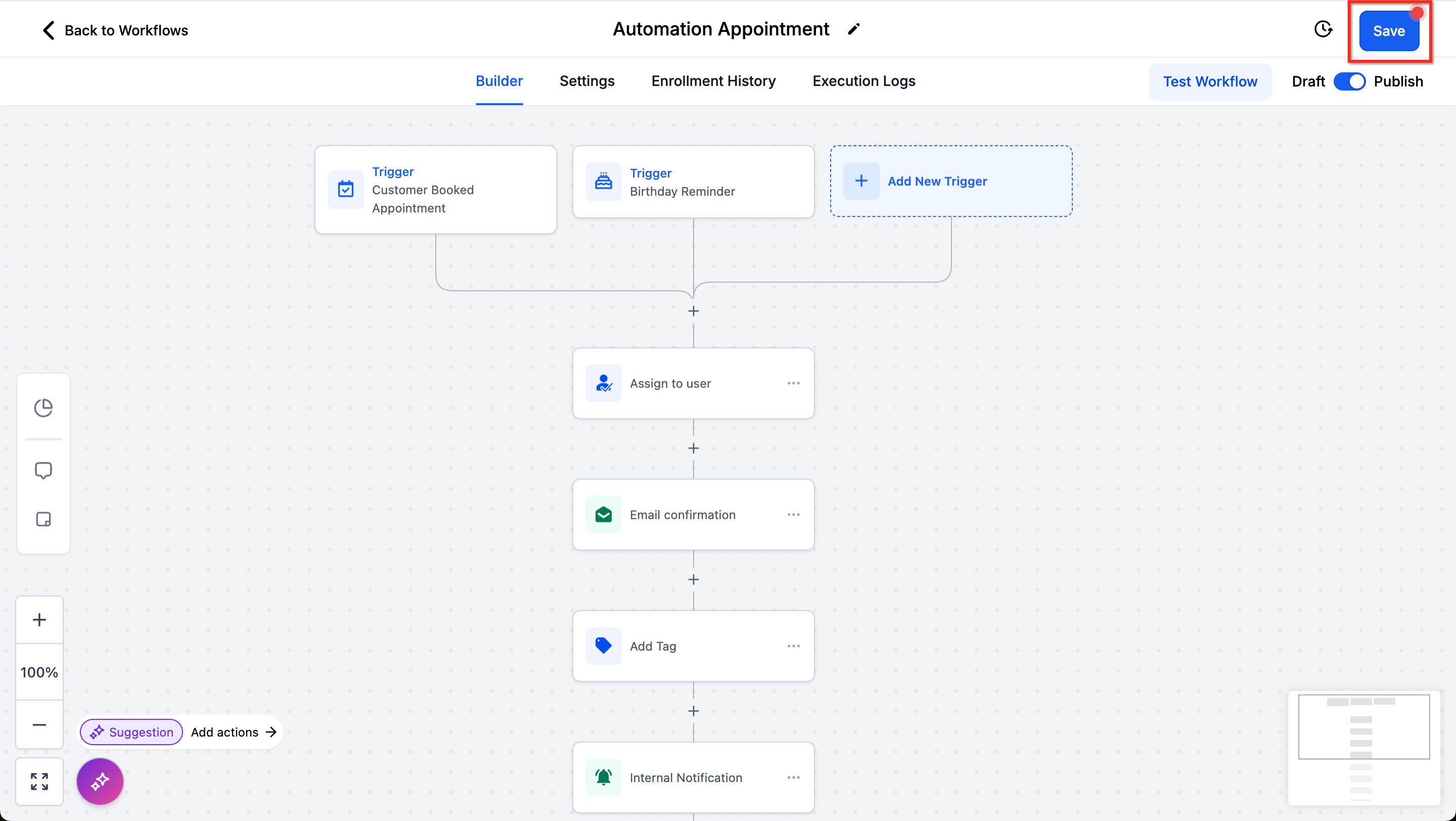
Speichern Sie Ihre Änderungen immer:
Klicken Sie auf die Schaltfläche „Speichern“ in der oberen rechten Ecke, sobald ungespeicherte Änderungen (roter Punkt) vorhanden sind.
Falls beim Speichern Fehler auftreten, stellen Sie sicher, dass alle erforderlichen Felder in den Triggern und Aktionen ausgefüllt sind .
Beachten Sie, dass „Gespeichert“ und „Veröffentlicht“ nicht dasselbe sind. Der Workflow kann gespeichert werden oder ungespeicherte Änderungen enthalten und als Entwurf gespeichert oder veröffentlicht sein, unabhängig voneinander.
Versionsverlauf
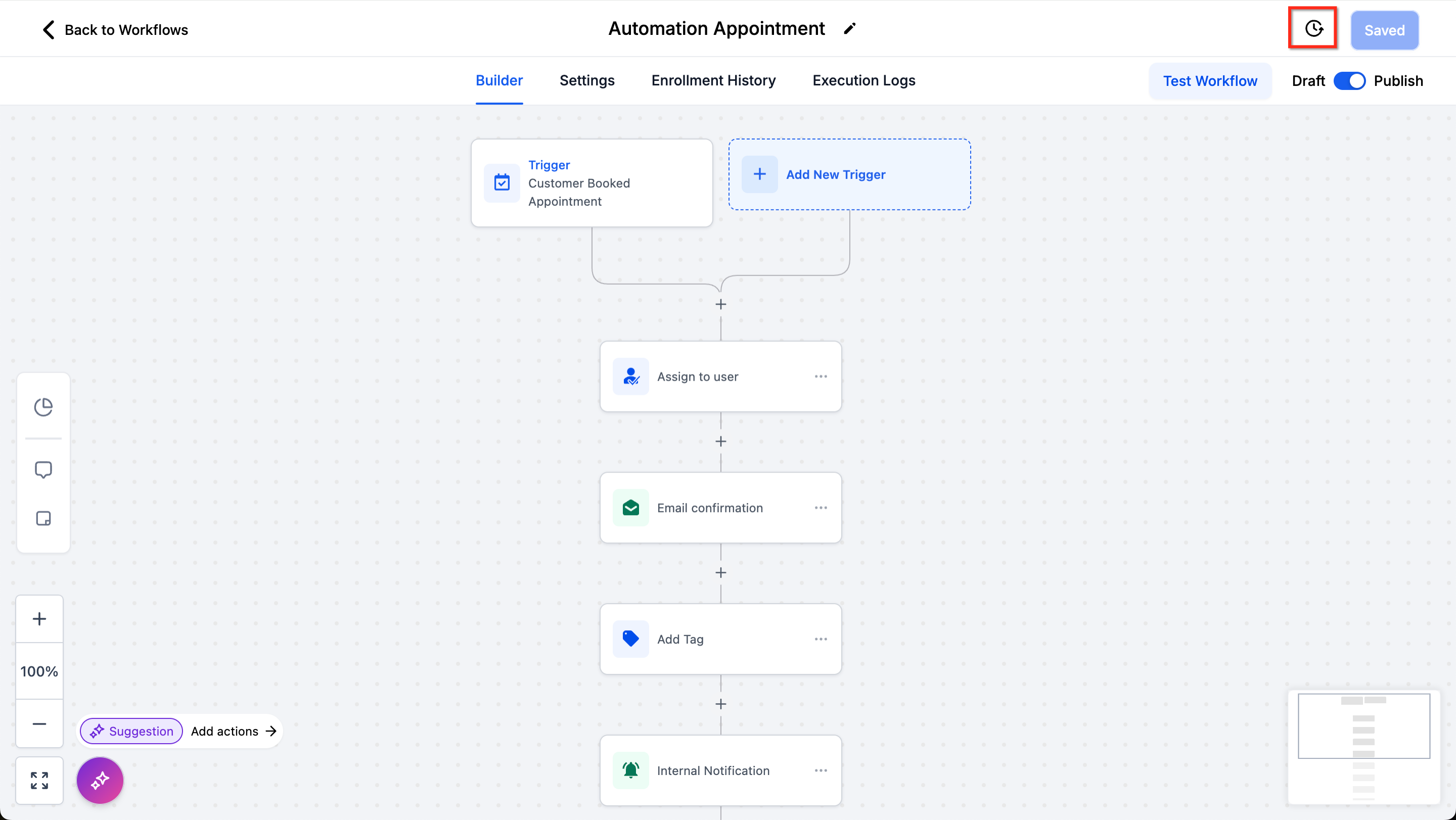
Verfolgen Sie Änderungen an Ihrem Workflow:
Klicken Sie auf das Verlaufssymbol in der oberen rechten Ecke.
Frühere Versionen ansehen.
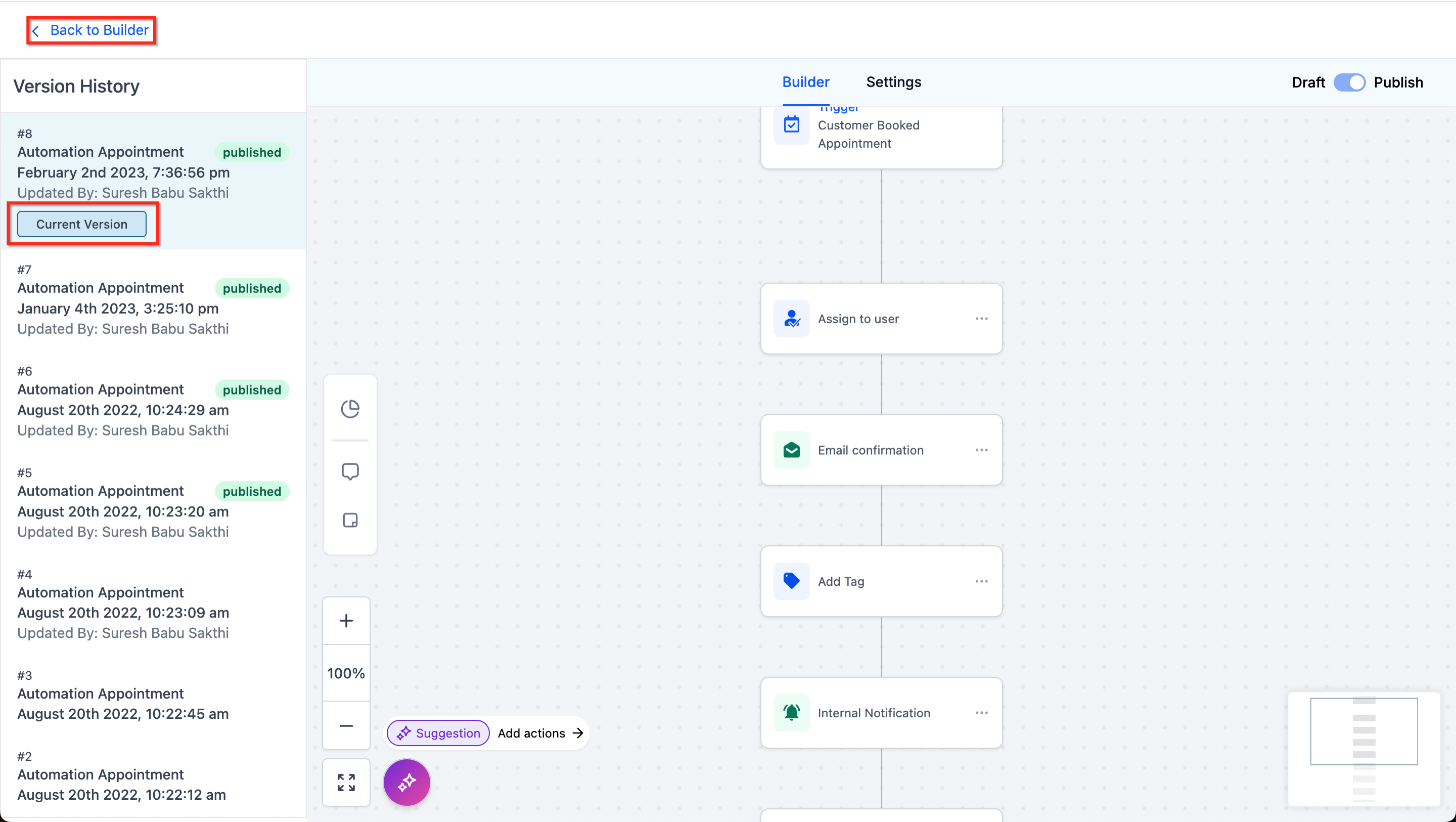
Verwenden Sie die Schaltfläche „Zurück zum Builder“, um zur Workflow-Bearbeitung zurückzukehren.
Entwurf/Veröffentlichung umschalten
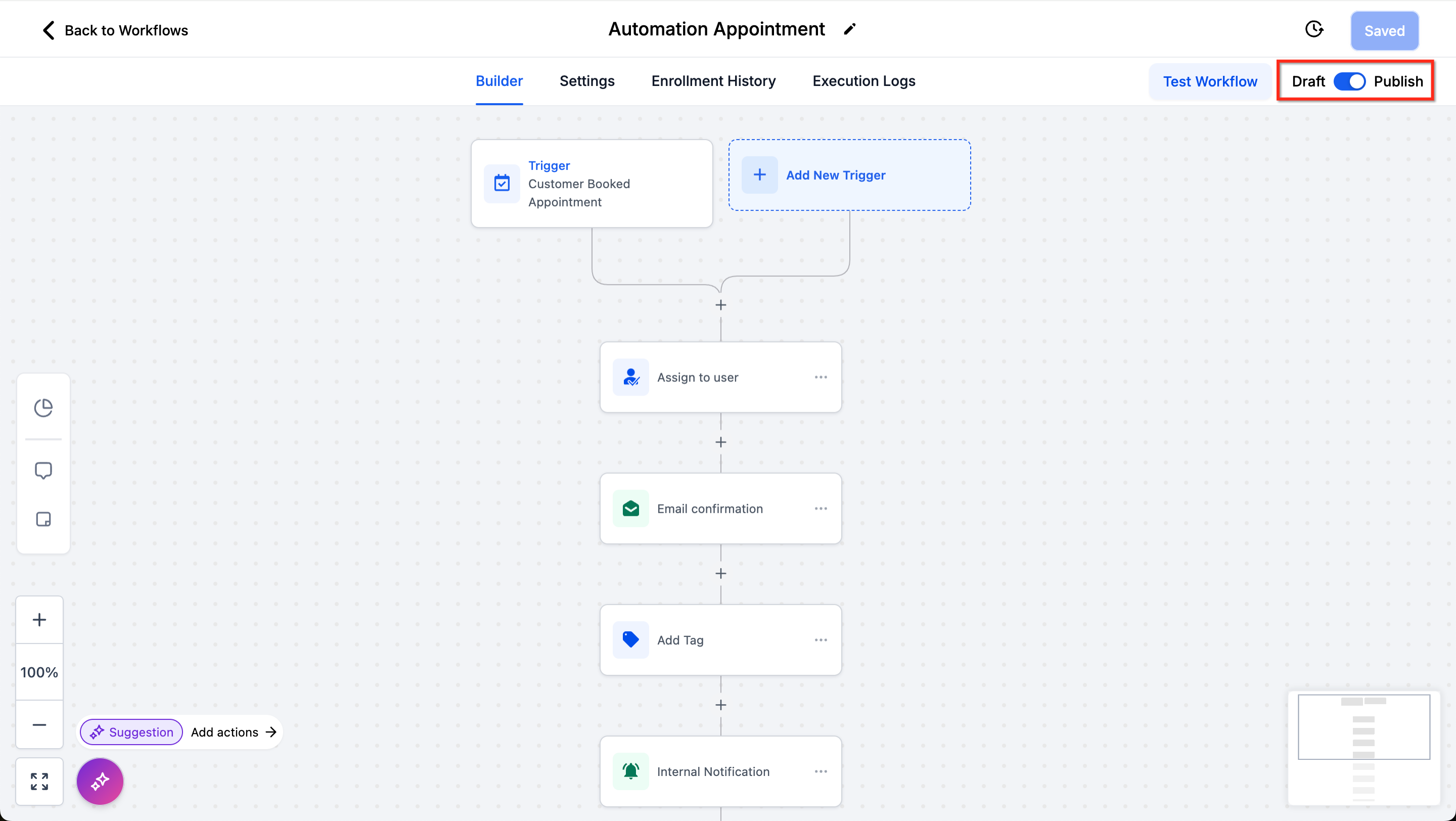
Kontrollieren Sie den Status Ihrer Workflows:
Wechseln Sie in der oberen rechten Ecke zwischen Entwurfs- und Veröffentlichungsmodus .
Der Entwurfsmodus bedeutet, dass der Workflow nicht ausgelöst wird und keine tatsächlichen Aktionen ausführt; der Veröffentlichungsmodus bedeutet, dass dies der Fall ist.
Wichtig: Kontakte, die sich in Warteschritten befinden (z. B. Warten, Manueller Anruf), bleiben beim Fortsetzen eines Entwurfs-Workflows in ihrem aktuellen Schritt.
Bewährte Verfahren für Arbeitsabläufe
Vermeiden Sie Schleifen: Der Workflow-Builder verhindert visuelle Schleifen (Pfeile können nicht zu einem vorherigen Schritt zurückführen), es ist jedoch möglich, unsichtbare Schleifen zu erstellen. Überprüfen Sie Ihre Aktionen sorgfältig, um unbeabsichtigte Schleifen zu vermeiden.
Workflows schlank halten: Workflows sollten nach Möglichkeit auf einem Bildschirm dargestellt werden. Komplexe Funktionen sollten in separate Workflows aufgeteilt werden, um die Fehlersuche und Verwaltung zu vereinfachen.
Aussagekräftige Benennung: Verwenden Sie klare und beschreibende Namen für Auslöser und Aktionen, um die Verständlichkeit zu verbessern, insbesondere in kollaborativen Umgebungen.
Häufig gestellte Fragen
F: Was passiert mit den Kontakten in meinem Workflow, wenn ich ihn auf Entwurf stelle?
A: Kontakte, die sich in Warteschritten befinden (z. B. Warten, Manueller Anruf, Manuelle SMS), bleiben im selben Schritt, wenn der Workflow fortgesetzt wird.
F: Wie wirken sich Zielereignisse auf Arbeitsabläufe aus?
A: Zielereignisse können den Kontaktfortschritt dynamisch auf Basis von Interaktionen anpassen. Weitere Informationen finden Sie unter Aktion – Zielereignis .
F: Kann ich einen Kontakt zu mehreren Workflows hinzufügen?
A: Ja, verwenden Sie die Aktion „Zum Workflow hinzufügen“, um einen Kontakt in mehrere Workflows einzubinden. Weitere Informationen zum Hinzufügen zum Workflow .
F: Wie kann ich externe Anwendungen integrieren?
A: Verwenden Sie die Aktion „Webhook“, um Daten an externe Plattformen zu senden. Weitere Informationen finden Sie unter Aktionen – Webhook .