
HILFE - SUPPORT
Workflow-Einstellungen - Übersicht
Die Einstellungen für den Workflow in der Marketingautomatisierung spielen eine entscheidende Rolle, um effektive Kommunikationsstrategien zu gewährleisten. Ihre Auswirkung ist bedeutend, und sie können die Wirksamkeit eines Automatisierungssystems machen oder brechen.

In diesem Artikel behandelt
Wie verwendet man Workflow-Einstellungen?
1. Kommunikation
Zeitfenster:
Wie funktioniert Spezifische Zeit?
Anwendungsfälle für die Einstellung des Zeitfensters
Häufig gestellte Fragen zur Einstellung des Zeitfensters:
Zeitzone
Wie funktioniert Kontaktzeitzone?
Anwendungsfälle für Zeitzoneneinstellungen
Absender-E-Mail:
Anwendungsfälle für Absender-E-Mail:
Häufig gestellte Fragen zur Einstellung der Absender-E-Mail:
2. Kontakt
Wiedereintritt erlauben:
Anwendungsfälle für Einstellungen zum Wiedereintritt zulassen:
Häufig gestellte Fragen zu Einstellungen für Wiedereintritt zulassen:
Bei Antwort stoppen:
Anwendungsfälle für die Einstellung Bei Antwort stoppen:
Häufig gestellte Fragen zur Einstellung Bei Antwort stoppen:
3. Gesprächsmanagement
Als gelesen markieren:
Anwendungsfälle für die Einstellung Als gelesen markieren:
Häufig gestellte Fragen zur Einstellung Als gelesen markieren:
Häufig gestellte Fragen (FAQs)
F1: Kann ich verschiedene Einstellungen für verschiedene Arbeitsabläufe verwenden?
F2: Was passiert, wenn ich die falschen Einstellungen wähle?
F3: Gibt es eine bewährte Praxis für die Einstellung des Zeitfensters?
Wie verwendet man Workflow-Einstellungen?
Hier sind die Hauptkategorien der Einstellungen und die spezifischen Einstellungen unter jeder Kategorie:
1. Kommunikation
Workflow-Einstellungen beginnen mit der Verwaltung von Kommunikation.
Zeitfenster:
Eine solche Einstellung ist das Zeitfenster, das auf 'Jederzeit' oder 'Spezifische Zeit' gesetzt werden kann. Zum Beispiel, wenn man mit Kunden in verschiedenen Zeitzonen arbeitet, stellt 'Spezifische Zeit' sicher, dass Nachrichten gesendet werden, wenn sie am ehesten gelesen werden.
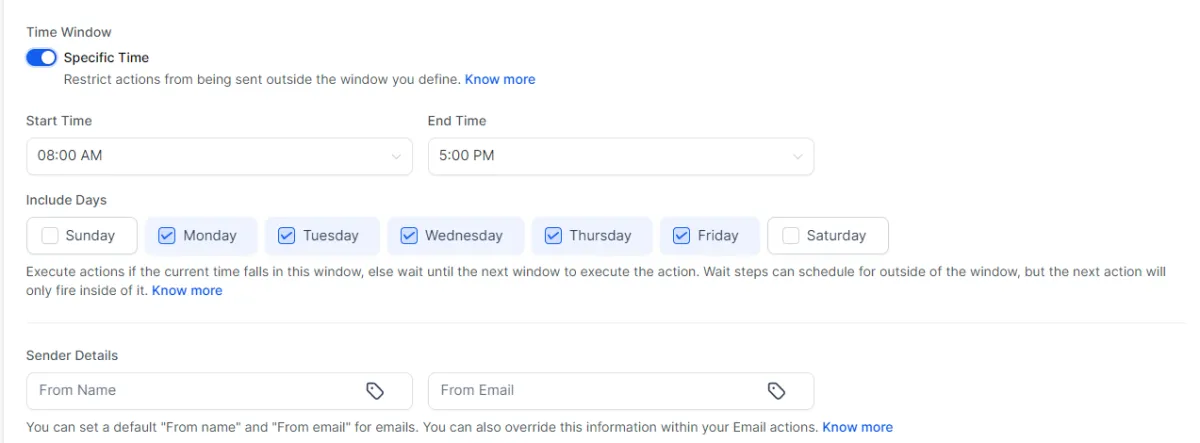
Wie funktioniert die genaue Zeit?
Wenn das Zeitfenster auf "Spezifische Zeit" gesetzt ist, werden Nachrichten nur gesendet, wenn sie innerhalb des festgelegten Zeitfensters liegen; sie warten auf das nächste verfügbare Fenster, falls sie außerhalb liegen.
Anwendungsfälle für Zeitfenstereinstellung
Bestimmte Zeit:
Nutzungsfall 1: Wenn Sie Marketingkommunikation wie Werbe-E-Mails oder Sonderangebote versenden, kann die Einstellung Ihres Workflows auf "Spezifische Zeit" helfen, diese Nachrichten während der Spitzenzeiten der Interaktion zu senden.
Nutzungsfall 2: Wenn Sie regelmäßige tägliche oder wöchentliche Updates senden, kann "Spezifische Zeit" Konsistenz und Vorhersehbarkeit für Ihre Empfänger gewährleisten.
Nutzungsfall 3: Bei zeitkritischen Workflows wie Blitzverkäufen oder zeitlich begrenzten Angeboten stellt "Spezifische Zeit" sicher, dass Kunden die Nachrichten zum beabsichtigten Zeitpunkt erhalten.
Häufig gestellte Fragen zur Zeiteinstellung:
Was passiert, wenn eine Nachricht außerhalb des festgelegten Zeitfensters geplant ist?
Wenn eine Nachricht außerhalb des angegebenen Zeitfensters gesendet werden soll, wird sie nicht sofort gesendet. Stattdessen wird sie warten und zu Beginn des nächsten Zeitfensters gesendet.
Kann ich für verschiedene Tage der Woche unterschiedliche Zeitfenster festlegen?
Derzeit gilt das Zeitfenster einheitlich für alle Tage der Woche. Sie können nicht für verschiedene Tage innerhalb desselben Arbeitsablaufs unterschiedliche Zeitfenster festlegen.
Ist die Zeiteinstellung basierend auf meiner Zeitzone oder der des Kontakts?
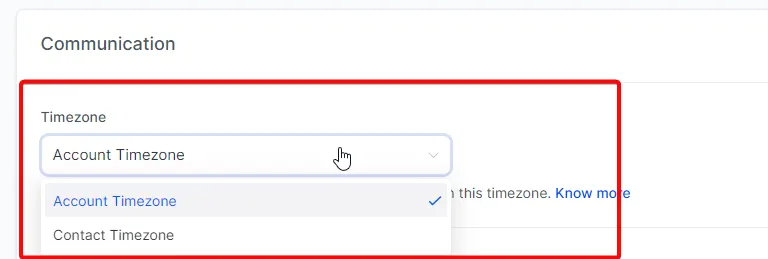
Das Zeitfenster richtet sich nach der Zeitzone, die Sie in Ihren Workflow-Einstellungen ausgewählt haben: Konto-Zeitzone oder Kontakt-Zeitzone.
Zeitzone
>Konten-Zeitzone
>Kontakt-Zeitzone
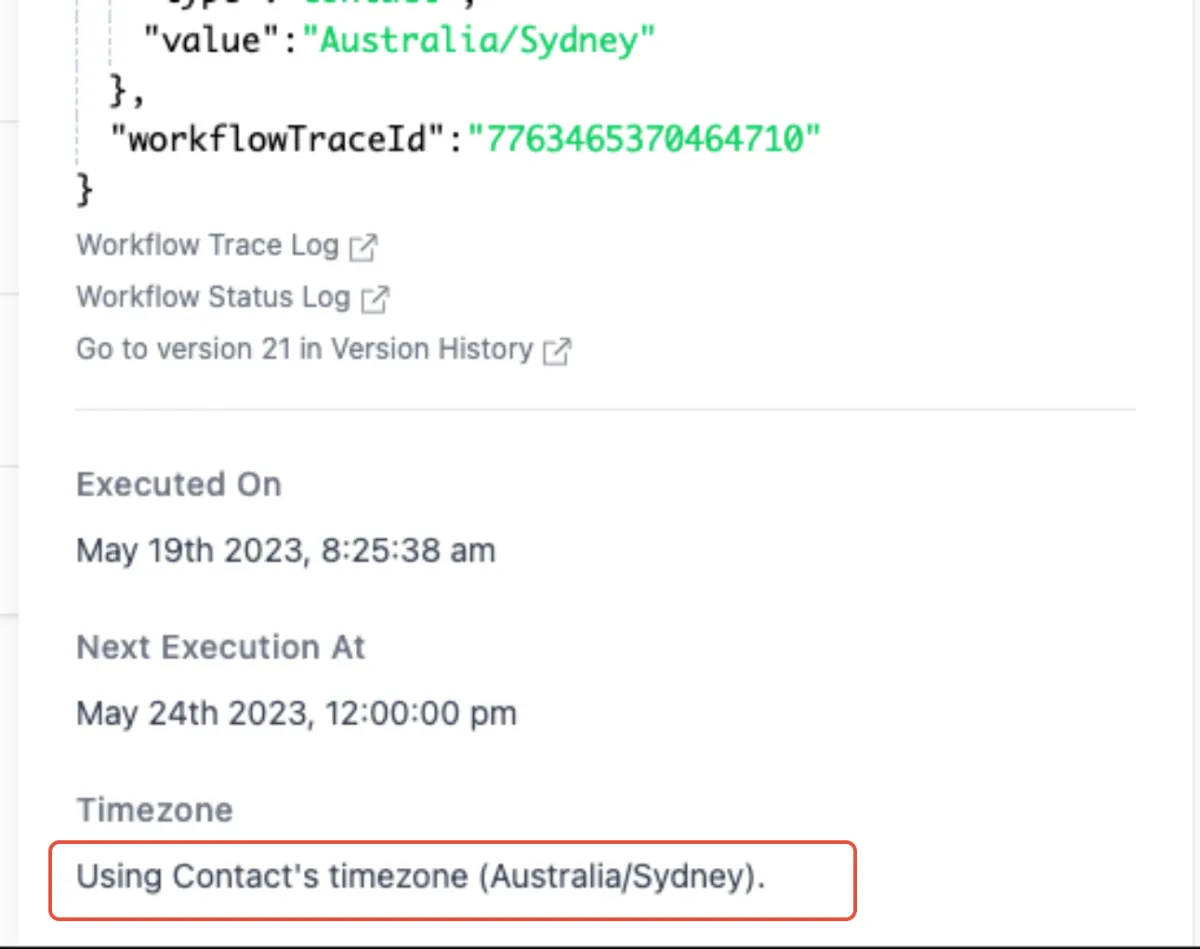
In der Workflow-Historie sehen Sie einen Eintrag, ob eine Aktion in der Zeitzone des Kontos oder der Zeitzone des Kontakts durchgeführt wurde:
Wie funktioniert die Kontenzeitzone?
Wenn die Zeitzone auf "Kontenzeitzone" gesetzt ist, werden die Warteschritte und die Ausführungen des Zeitfensters im Workflow entsprechend der Kontenzeitzone verarbeitet. Dadurch werden Kontakte basierend auf der Kontenzeitzone durch die Warteschritte und das Zeitfenster geführt.
Wie funktioniert die Kontaktzeitzone?
Wenn die Zeitzone auf "Kontaktzeitzone" gesetzt ist, werden die Warteschritte und die Ausführungen des Zeitfensters im Workflow jeweils nach der Zeitzone des Kontakts ausgeführt. Wenn der Kontakt keine spezifische Zeitzone hat, verwendet der Workflow standardmäßig die Kontenzeitzone.
Anwendungsfälle für Zeitzoneneinstellungen
Kontenzeitzone:
Anwendungsfall 1: Wenn Sie ein Unternehmen sind, das hauptsächlich in einer geografischen Region tätig ist, stellt die Einstellung des Workflows auf die Kontenzeitzone sicher, dass alle Ihre Kommunikationen konsistent und relevant für Ihre Geschäftszeiten sind.
Anwendungsfall 2: Wenn Sie ein Ereignis (wie ein Webinar oder eine Live-Fragestunde) planen, das nach Ihrer Geschäftszeitzone geplant ist, stellt die Einstellung Ihres Workflows auf die Kontenzeitzone sicher, dass alle Ihre Teilnehmer die Erinnerungen und Nachfassungen zur richtigen Zeit erhalten.
Anwendungsfall 3: In einem internen Kommunikations-Workflow, der für Mitarbeiter eines Unternehmens gedacht ist, das in einer einzigen Zeitzone arbeitet, garantiert die Einstellung des Workflows auf die Kontenzeitzone, dass alle Mitarbeiter die Kommunikationen wie beabsichtigt erhalten.
Kontaktzeitzone:
Anwendungsfall 1: Wenn Sie ein globales Unternehmen mit Kunden in verschiedenen Zeitzonen sind, stellt die Einstellung Ihres Workflows auf die Kontaktzeitzone sicher, dass Ihre Kommunikationen für jeden Kunden zu einer günstigen Zeit gesendet werden.
Anwendungsfall 2: Wenn Sie eine Drip-Marketing-Kampagne für ein globales Publikum durchführen, stellt die Einstellung Ihres Workflows auf die Kontaktzeitzone sicher, dass Ihre Kunden die E-Mails zu einer angemessenen Zeit in ihrer Zeitzone erhalten, wodurch die Wahrscheinlichkeit der Interaktion erhöht wird.
Anwendungsfall 3: Um Geburtstags- oder Jubiläumswünsche zu personalisieren, stellt die Einstellung Ihres Workflows auf die Kontaktzeitzone sicher, dass Ihre Kunden diese Wünsche zu Beginn ihres besonderen Tages erhalten, egal wo sie sich befinden.
Häufig gestellte Fragen zur Zeitzoneneinstellung:
Welche Zeitzone wird verwendet, wenn ein Kontakt keine spezifische Zeitzone hat?
Wenn die Zeitzone auf "Kontaktzeitzone" eingestellt ist und der Kontakt keine spezifische Zeitzone hat, wird standardmäßig die Kontozeitzone verwendet.
Was passiert, wenn ich meine Kontozeitzone ändere, während ein Workflow noch läuft?
Änderungen an der Kontozeitzone haben keinen Einfluss auf die Kontakte in Workflows, die derzeit durch diese Workflows laufen. Die Änderung gilt nur für neue Einträge in diese Workflows.
Kann ich verschiedene Zeitzonen für verschiedene Schritte innerhalb eines Workflows festlegen?
Nein, die Zeitzoneneinstellung gilt für den gesamten Workflow, nicht für einzelne Schritte innerhalb des Workflows.
Absender-E-Mail:
Hiermit können Sie einen Standard-'Von'-Namen und eine E-Mail-Adresse für Ihre E-Mails festlegen. Dies kann bei Bedarf durch individuelle E-Mail-Aktionen im Workflow überschrieben werden.
E-Mail: Sie können einen Standard-Absendernamen und eine E-Mail-Adresse für Ihre E-Mails festlegen, obwohl dies durch die Angabe von Namen und E-Mail in den E-Mail-Aktionen geändert werden kann.

Anwendungsfälle für Absender-E-Mail:
Anwendungsfall 1: Bei workflows im Bereich Kundenservice führt das Festlegen der Absender-E-Mail auf eine Kundensupport-Adresse zu einer effektiveren Kommunikation.
Anwendungsfall 2: In einem Onboarding-Workflow verleiht eine E-Mail vom CEO oder einem Abteilungsleiter eine persönliche Note.
Anwendungsfall 3: Wenn Ihr Workflow Partnerschaften oder Affiliate-Programme umfasst, kann die Verwendung einer spezifischen Absender-E-Mail, die auf dieses Programm ausgerichtet ist, für Klarheit sorgen.
Häufig gestellte Fragen zur Absender-E-Mail-Einstellung:
Kann ich für verschiedene Aktionen innerhalb desselben Workflows unterschiedliche Absender-E-Mails festlegen?
Sie können die Standard-Absender-E-Mail überschreiben, indem Sie einen anderen 'von' Namen und eine andere 'von' E-Mail in den einzelnen E-Mail-Aktionen innerhalb des Workflows angeben.
Was passiert, wenn meine Absender-E-Mail nicht verifiziert ist?
Wenn die Absender-E-Mail nicht verifiziert ist, können Ihre E-Mails möglicherweise nicht erfolgreich zugestellt werden. Stellen Sie sicher, dass Ihr E-Mail-Dienstanbieter Ihre Absender-E-Mail verifiziert.
Kann ich für verschiedene Workflows unterschiedliche Absender-E-Mails verwenden?
Ja, Sie können für jeden Workflow unterschiedliche Absender-E-Mails festlegen. Die Standard-Absender-E-Mail kann in den Einstellungen des jeweiligen Workflows geändert werden.
2. Kontakt
Wiedereintritt zulassen:
Diese Einstellung bestimmt, ob ein Kontakt nach Abschluss oder Entfernung wieder in den Arbeitsablauf eintreten kann. Die Aktivierung von "Wiedereintritt zulassen" ermöglicht es einem Kontakt, einen Arbeitsablauf erneut zu durchlaufen, vorausgesetzt, er ist derzeit nicht aktiv.
Ermöglicht einem einzelnen Kontakt den Wiedereintritt, nachdem er diesen Arbeitsablauf verlassen hat. Versucht der Kontakt, erneut einzutreten, während er noch in diesem Arbeitsablauf eingeschrieben ist, wird er übersprungen.
Bitte beachten:
Workflows, die einen Termin- oder Rechnungsbasierten Eingabeauslöser nutzen, erlauben es Kontakten, mehrfach einzutreten, unabhängig vom Status der Einstellung "Wiedereintritt erlauben". Selbst wenn "Wiedereintritt erlauben" nicht aktiviert ist, werden diese spezifischen Eingabeauslöser die Einstellung überschreiben und den Wiedereintritt desselben Kontakts erlauben, nachdem sie den Workflow durchlaufen oder aus ihm entfernt wurden.

Diese Einstellung wird oft missverstanden; sie erlaubt es einem Kontakt nicht, einen Workflow erneut zu betreten, wenn der Kontakt bereits aktiv ist. Stattdessen ermöglicht sie die Wiederanmeldung eines Kontakts, der entweder den Workflow vollständig durchlaufen hat oder manuell entfernt wurde.
Diese Einstellung wird oft missverstanden; sie erlaubt es einem Kontakt nicht, einen Workflow erneut zu betreten, wenn der Kontakt bereits aktiv ist. Stattdessen ermöglicht sie die Wiedereinschreibung eines Kontakts, der entweder den Workflow vollständig durchlaufen hat oder manuell entfernt wurde.
Anwendungsfälle für die Einstellung "Wiedereintritt erlauben":
Anwendungsfall 1: Wenn Sie eine wiederkehrende jährliche Kampagne haben, wie eine "Happy Birthday" oder "Jahresmitgliedschaft Erneuerung" Benachrichtigung, ermöglicht die Aktivierung von "Wiedereintritt erlauben", dass der Kontakt jedes Jahr erneut in den Workflow eintreten kann.
Anwendungsfall 2: Für die Einarbeitung neuer Benutzer, wenn Aktualisierungen am Workflow vorgenommen werden, die neue Informationen oder Schritte enthalten, kann "Wiedereintritt erlauben" vorteilhaft sein. Kontakte, die den Workflow bereits abgeschlossen haben, können erneut eintreten, um die aktualisierte Version zu erleben.
Anwendungsfall 3: Wenn ein Kontakt beim ersten Mal nicht mit dem Workflow interagiert hat (vielleicht haben sie Ihre E-Mails nicht geöffnet oder Ihre Links nicht angeklickt), gibt ihnen die Möglichkeit, den Workflow erneut zu betreten, eine zweite Chance, mit Ihrem Inhalt zu interagieren.
Häufig gestellte Fragen zu den Einstellungen für die Wiederzulassung:
Was passiert, wenn sich ein Kontakt gerade im Workflow befindet und derselbe Kontakt erneut einzutreten versucht?
Wenn die Option 'Wiederzulassung erlauben' aktiviert ist, wird der Kontakt den Workflow nicht erneut betreten, solange er noch aktiv ist. Die Einstellung erlaubt eine Wiederzulassung erst, nachdem ein Kontakt den Workflow entweder abgeschlossen oder verlassen hat.
Wenn 'Wiederzulassung erlauben' eingeschaltet ist, durchläuft ein Kontakt dann sofort wieder den Workflow, nachdem er diesen abgeschlossen hat?
Nein, ein Kontakt wird den Workflow nur erneut durchlaufen, wenn der Auslöser für den Eintritt erneut auftritt, nachdem der Kontakt den Workflow abgeschlossen oder verlassen hat.
Kann ich 'Wiederzulassung erlauben' nur für bestimmte Kontakte einstellen?
Nein, 'Wiederzulassung erlauben' ist eine Workflow-Einstellung, die für alle Kontakte dieses spezifischen Workflows gilt. Wenn Sie unterschiedliche Verhaltensweisen für verschiedene Kontakte wünschen, sollten Sie in Erwägung ziehen, unterschiedliche Workflows zu erstellen.
Stopp bei Antwort:
Wenn aktiviert, beendet den Workflow für einen Kontakt, wenn der Kontakt auf eine Nachricht antwortet, die vom Workflow gesendet wurde.

Diese Funktion ermöglicht es, einen Workflow zu unterbrechen und für den Kontakt zu beenden, sobald dieser auf eine Nachricht antwortet, die vom Workflow gesendet wurde. Diese Einstellung ist nützlich, wenn das weitere Fortschreiten im Workflow von der Antwort des Empfängers abhängt oder wenn Sie Ihren Kontakt nach dessen Antwort nicht mit weiteren Nachrichten überhäufen möchten.
Anwendungsfälle für die Einstellung "Bei Antwort anhalten":
Anwendungsfall 1: Nehmen wir an, Sie haben einen Workflow für eine Kundenfeedback-Umfrage. Wenn ein Kunde auf Ihre erste Umfragefrage per E-Mail antwortet, würde das Aktivieren von "Bei Antwort anhalten" den Workflow für diesen Kunden beenden, um das Senden weiterer Umfragefragen zu verhindern. Dies respektiert ihre Zeit und vermeidet potenzielle Verärgerung.
Anwendungsfall 2: Wenn Sie eine Verkaufskampagne durchführen und ein Lead positiv auf Ihre erste Kontaktaufnahme-E-Mail reagiert, kann "Bei Antwort anhalten" weitere automatisierte E-Mails stoppen. Dies verhindert, dass der Lead potenziell irrelevante Inhalte erhält und ermöglicht einen persönlicheren Verkaufsansatz.
Anwendungsfall 3: Wenn ein Kunde auf Ihre erste Fehlerbehebungs-E-Mail für Support-Ticket-Workflows antwortet, kann das Aktivieren von "Bei Antwort anhalten" den Workflow beenden. Dies verhindert, dass der Kunde weitere automatisierte Fehlerbehebungsschritte erhält, die möglicherweise nicht mehr notwendig sind.
Häufig gestellte Fragen zur Einstellung "Stop bei Antwort":
Welche Arten von Antworten lösen "Stop bei Antwort" aus?
Jede Antwort des Kontakts auf eine SMS, E-Mail, GMB-Nachricht, Facebook-Nachricht oder einen Anruf, der vom Workflow gesendet wurde, löst "Stop bei Antwort" aus.
Beendet "Stop bei Antwort" den Workflow für alle Kontakte, wenn ein Kontakt antwortet?
Nein, "Stop bei Antwort" beendet den Workflow nur für den spezifischen Kontakt, der geantwortet hat. Es hat keine Auswirkungen auf andere Kontakte im Workflow.
Kann ich den Workflow für einen Kontakt nach Auslösung von "Stop bei Antwort" fortsetzen?
Nein, sobald "Stop bei Antwort" ausgelöst wurde, endet der Workflow für diesen Kontakt. Wenn Sie möchten, dass der Kontakt den Workflow erneut durchläuft, führen Sie ihn erneut ein, vorausgesetzt, die Einstellung "Wiedereintritt erlauben" ist aktiviert.
3. Gesprächsverwaltung
Als Gelesen Markieren:
Diese Einstellung steuert, ob automatisierte Nachrichten, die von einem Workflow gesendet werden, im Gesprächs-Tab automatisch als gelesen markiert werden. Standardmäßig erscheinen Nachrichten, die von einem Workflow gesendet werden, als ungelesen. Wenn die Einstellung "Als Gelesen Markieren" aktiviert ist, werden alle ausgehenden automatisierten Nachrichten automatisch als gelesen markiert, was dazu beiträgt, den Gesprächs-Tab übersichtlich und organisiert zu halten.

Anwendungsfälle für die Einstellung "Als gelesen markieren":
Anwendungsfall 1: Wenn ein Workflow eine Reihe automatisierter Nachrichten aussendet, wie z.B. eine mehrstufige Einarbeitungssequenz für neue Kunden, kann das Aktivieren von "Als gelesen markieren" dazu beitragen, Ihren Konversationstab übersichtlich zu halten. Alle ausgehenden automatisierten Nachrichten werden als gelesen markiert, sodass sie nicht als ungelesene Nachrichten erscheinen.
Anwendungsfall 2: Bei Workflows mit hohem Volumen, wie z.B. solchen für große Marketingkampagnen, kann das Aktivieren von "Als gelesen markieren" die Anzahl der ungelesenen Nachrichten in Ihrem Konversationstab erheblich reduzieren, was es einfacher macht, eingehende Nachrichten von Kunden oder Interessenten zu verfolgen und darauf zu reagieren.
Anwendungsfall 3: Wenn Sie einen Workflow verwenden, um periodische Erinnerungen oder Updates zu senden, wie z.B. Zahlungserinnerungen oder Produktaktualisierungen, bedeutet das Aktivieren von "Als gelesen markieren", dass diese ausgehenden automatisierten Nachrichten Ihren Konversationstab nicht mit ungelesenen Nachrichten überladen.
Häufig gestellte Fragen zur Einstellung "Als gelesen markieren":
Wird "Als gelesen markieren" auch auf eingehende Nachrichten angewendet?
Nein, "Als gelesen markieren" wird nur auf eingehende Nachrichten von Kontakten angewendet. Es markiert keine ausgehenden automatisierten Nachrichten, die vom Workflow gesendet werden, als gelesen.
Wenn "Als gelesen markieren" aktiviert ist, sehe ich dann immer noch die Nachrichten, die vom Workflow gesendet werden, im Unterhaltungstab?
Ja, das Aktivieren von "Als gelesen markieren" versteckt oder entfernt die Nachrichten, die vom Workflow gesendet werden, nicht. Es markiert sie lediglich als gelesen im Unterhaltungstab.
Kann ich auswählen, welche Arten von Nachrichten mit der Einstellung "Als gelesen markieren" als gelesen markiert werden?
Nein, "Als gelesen markieren" wird auf alle Arten von ausgehenden automatisierten Nachrichten vom Workflow angewendet, einschließlich E-Mails, SMS, Anrufen und Voicemails.
Häufig gestellte Fragen (FAQs)
Q1: Kann ich für verschiedene Arbeitsabläufe unterschiedliche Einstellungen verwenden?
A: Ja, jeder Arbeitsablauf kann aufgrund spezifischer Anforderungen seine eigenen Einstellungen haben.
Q2: Was passiert, wenn ich die falschen Einstellungen wähle?
A: Die Einstellungen des Arbeitsablaufs können jederzeit aktualisiert werden. Machen Sie sich also keine Sorgen, wenn Sie einen Fehler machen oder sich Ihre Bedürfnisse ändern. Änderungen werden jedoch nur auf neue Einträge im Arbeitsablauf angewendet, nicht auf bereits vorhandene Kontakte.
Q3: Gibt es eine bewährte Praxis für die Einstellung des Zeitfensters?
A: Die "beste" Einstellung hängt von Ihrem Publikum, Ihrer Kampagne und Ihren Zielen ab. Es ist jedoch im Allgemeinen am besten, Kommunikation zu senden, wenn Ihr Publikum höchstwahrscheinlich aktiv ist.