HILFE - SUPPORT
Konfiguration der E-Mail-Dienste-Antworten- und Weiterleitungseinstellungen
Was sind Antwort- und Weiterleitungsadressen?
Hier sind einige zusätzliche Konfigurationen, die Sie verwenden können, um Kopien der E-Mails zu erhalten, die Sie über eine Weiterleitungsadresse oder BCC in Ihrem Konto erhalten. Die Antwortverfolgung wird ebenfalls erläutert.
Wo finde ich die Antworten- und Weiterleitungseinstellungen?
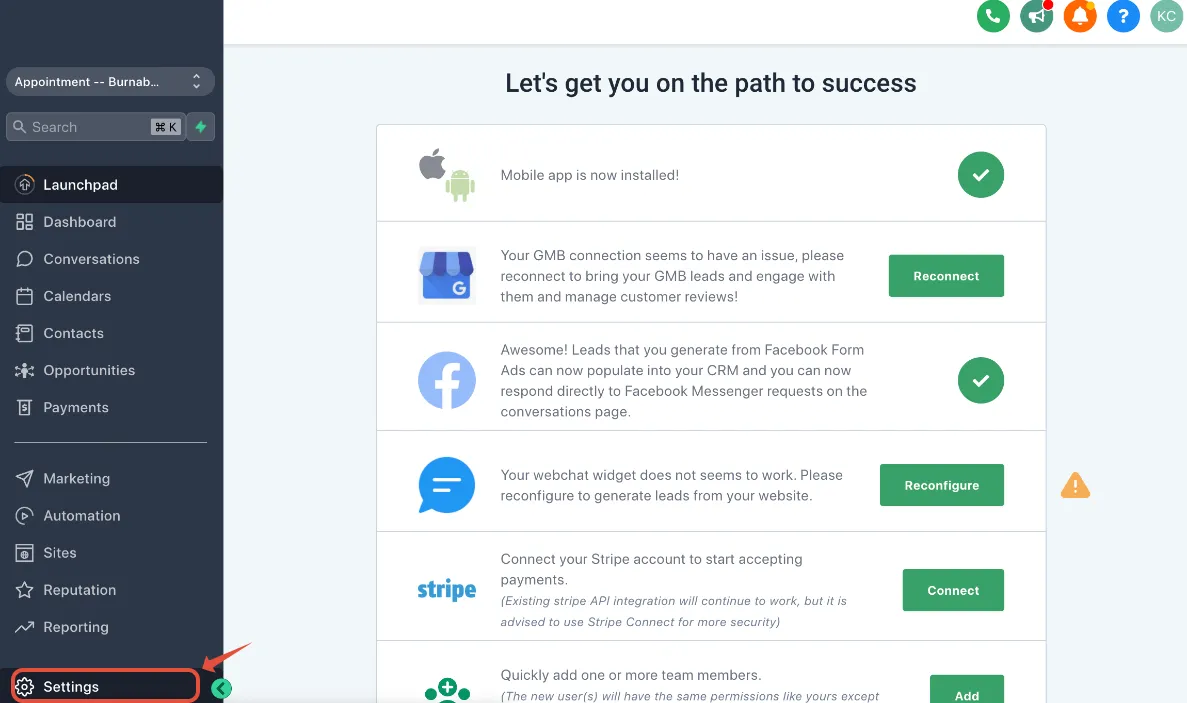
Sobald Sie am Standort sind, klicken Sie auf Einstellungen -> E-Mail-Dienst s
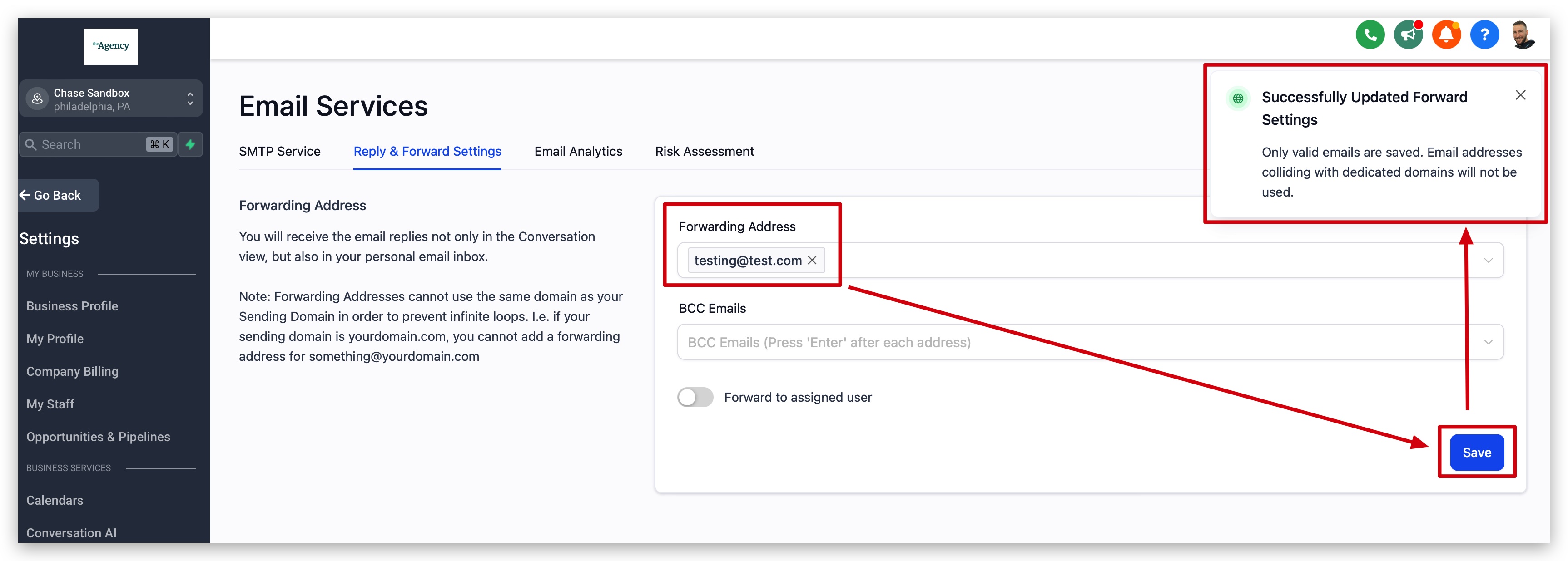
Weiterleitungsadresse
Wenn ein Lead auf eine E-Mail antwortet, wird diese Antwort immer im Reiter „Konversationen“ angezeigt . Wenn Sie jedoch eine Kopie der E-Mail-Antwort des Leads an die E-Mail-Adresse einer anderen Person senden möchten, können Sie diese dort eingeben. Für alle eingehenden und ausgehenden E-Mails (An, CC und BCC) fallen Gebühren an.
Sie können hier mehrere Weiterleitungs-E-Mail-Adressen eingeben, getrennt durch ein Komma, zB [email protected], [email protected] , [email protected]
WICHTIG: Weiterleitungsadressen und BCC-E-Mails funktionieren NUR
bei Verwendung von Mailgun und LC Email. Andere SMTP-Anbieter werden nicht unterstützt.

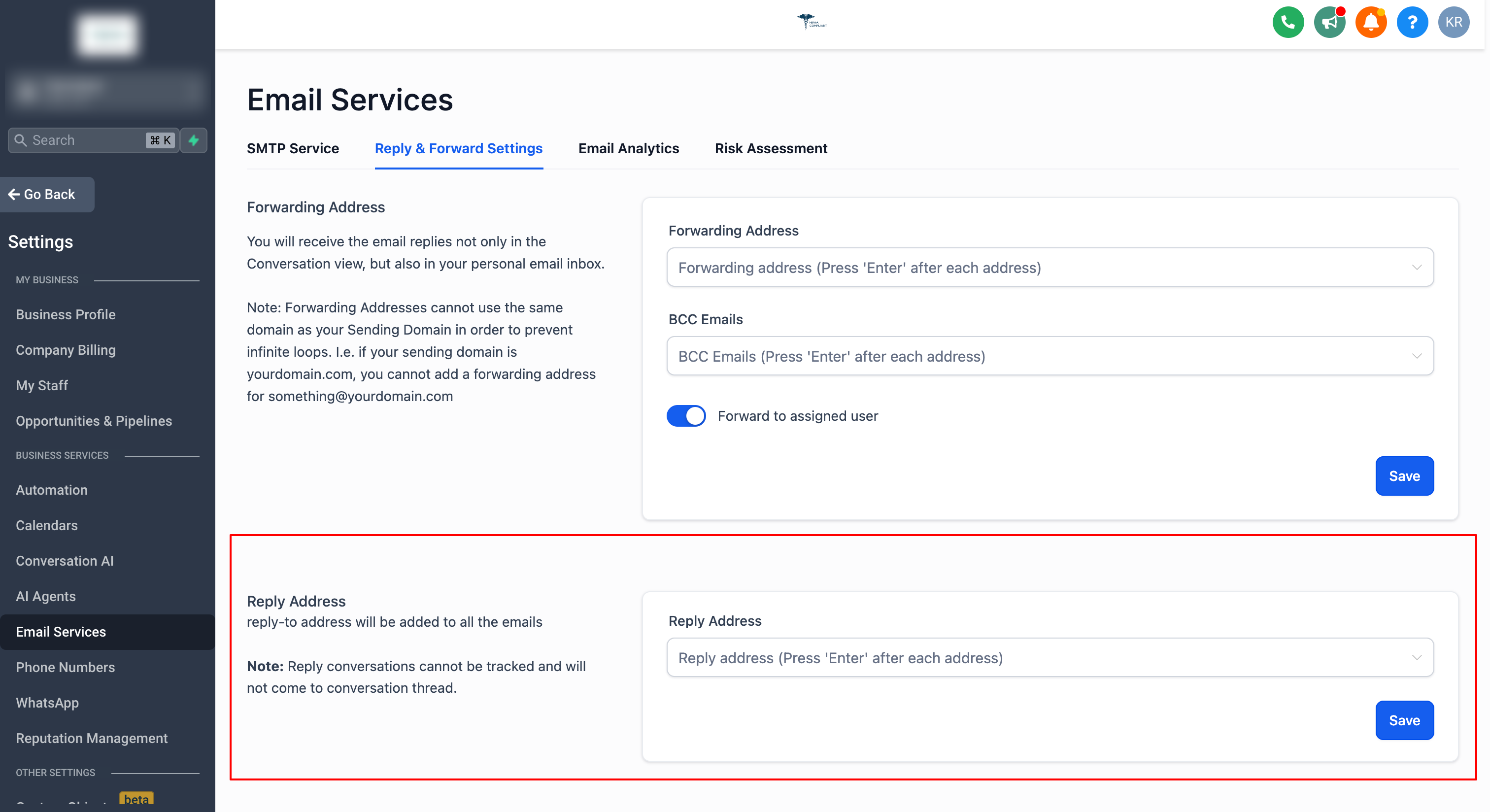
Antwortadresse
Jetzt haben wir die Möglichkeit, eine Antwortadresse hinzuzufügen. Alle eingehenden E-Mails werden an diese E-Mail-Adresse gesendet und nicht an die Registerkarte „Konversation“.
Wenn Sie auf die E-Mail der Leads in Ihrem Posteingang außerhalb des CRM antworten, wird Ihre Antwort nicht mit dem CRM synchronisiert.
Sie können bis zu 5 E-Mail-Adressen hinzufügen.
Dies kann unter Einstellungen > E-Mail-Dienste > Antworten- und Weiterleitungseinstellungen > Antwortadresse konfiguriert werden.
Denken Sie daran, zu speichern, nachdem Sie eine Antwortadresse eingegeben haben.
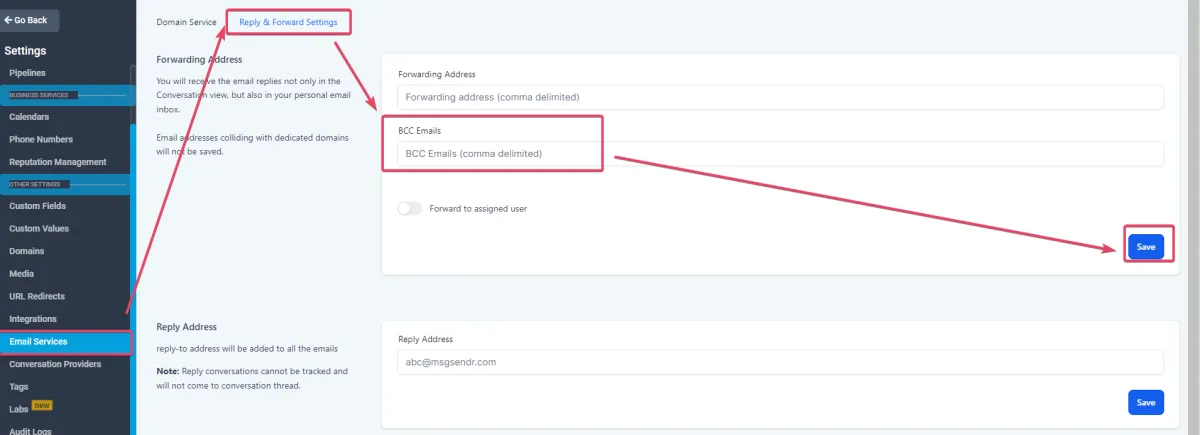
BCC-E-Mails
Sie erhalten eine Blindkopie jeder E-Mail, die von diesem Standort ausgeht. Dies ist unter
Einstellungen> E-Mail-Dienste> Antworten & Weiterleiten-Einstellungen> BCC-E-Mails konfigurierbar.
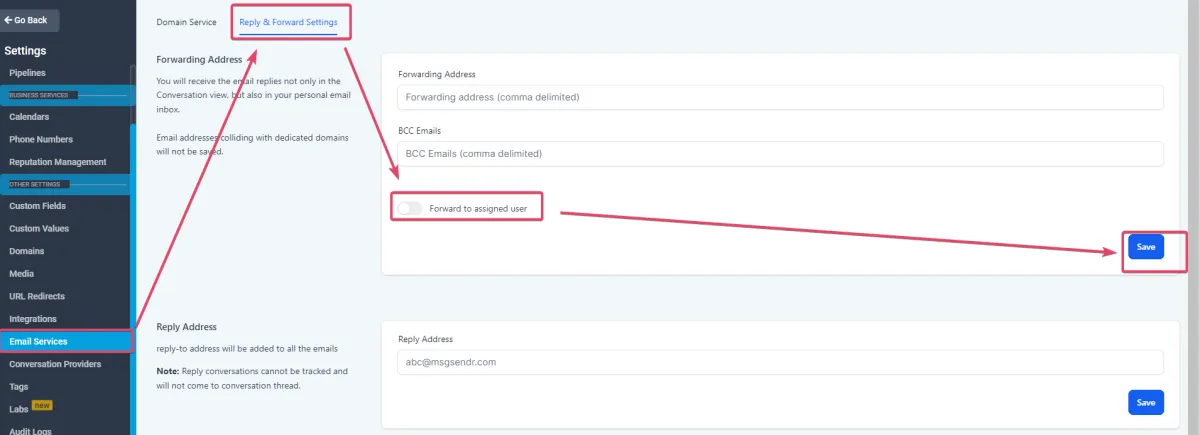
An zugewiesenen Benutzer weiterleiten
Der dem Lead zugewiesene Benutzer erhält die E-Mail-Antworten in seinem E-Mail-Posteingang. Die E-Mail wird an die E-Mail-Adresse dieses Benutzers unter Einstellungen > Meine Mitarbeiter > Benutzer bearbeiten > Benutzerinformationen gesendet.
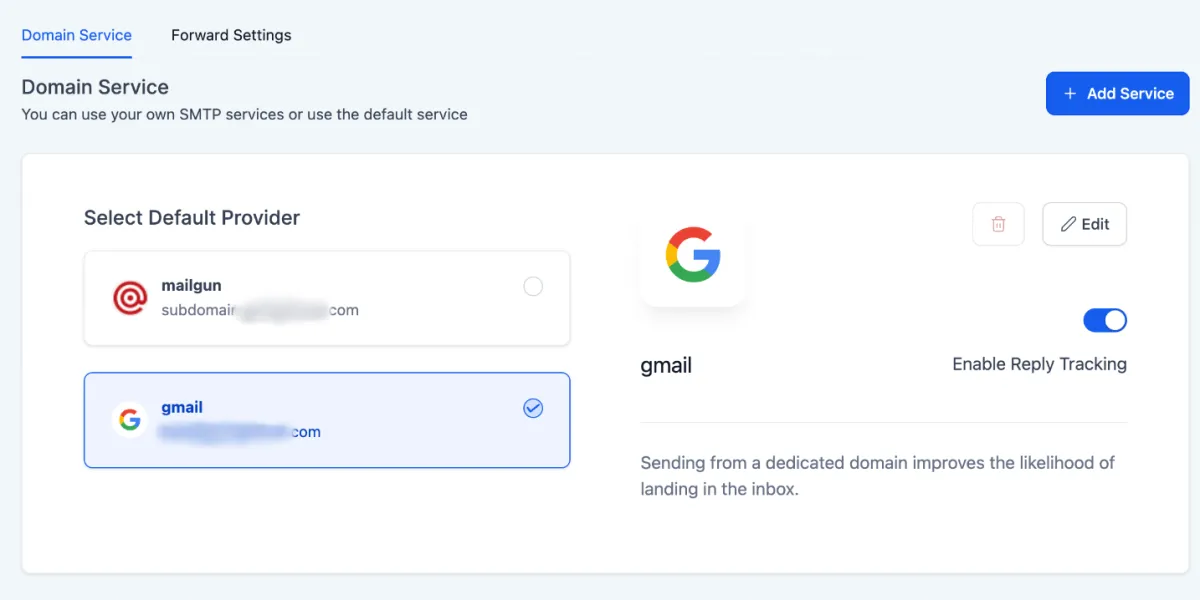
Antwortverfolgung aktivieren – Andere SMTP-Anbieter
Es gibt keine Möglichkeit, die Antwortverfolgung für Mailgun zu aktivieren, da sie direkt in die in Mailgun eingerichtete Empfangsroute integriert ist. Klicken Sie hier, um mehr darüber zu erfahren: So richten Sie Antworten in MailGun ein.
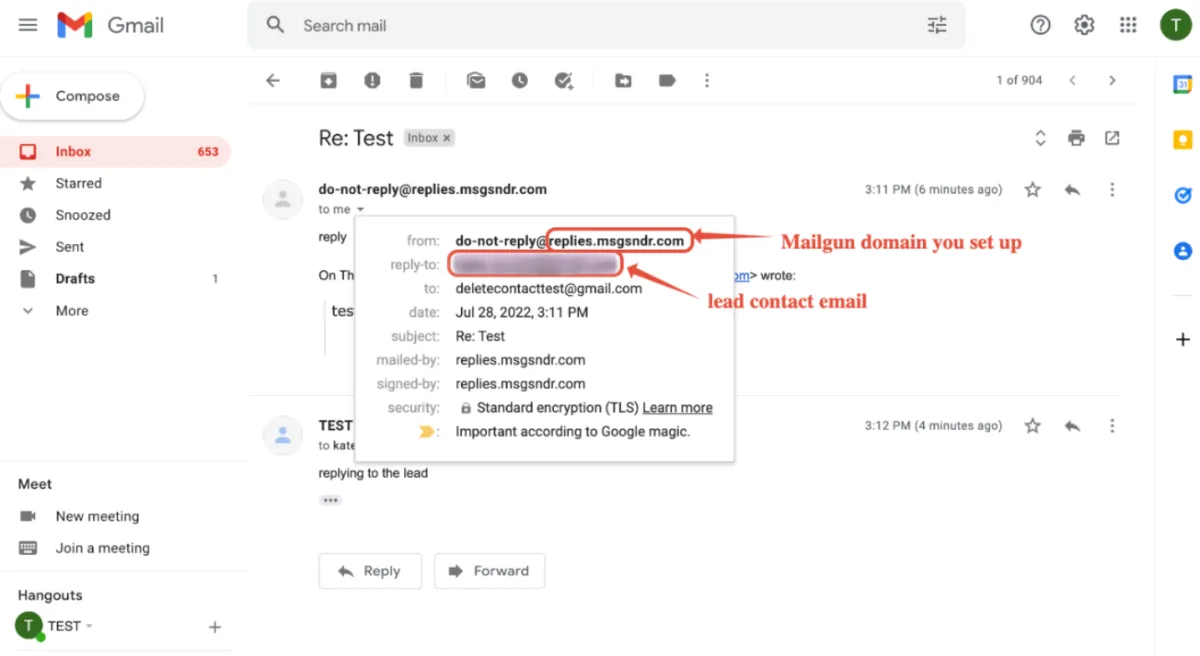
Wenn Sie die E-Mail-Adresse des Absenders wie „[email protected]“ maskieren, wird die Antwortadresse als „[email protected]“ angezeigt. Dies ist die Mailgun-Subdomäne, die wir für den Standort in den Agentureinstellungen -> Mailgun eingerichtet haben .
Antworten werden weiterhin korrekt auf der Registerkarte „Konversation“ des Unterkontos angezeigt.
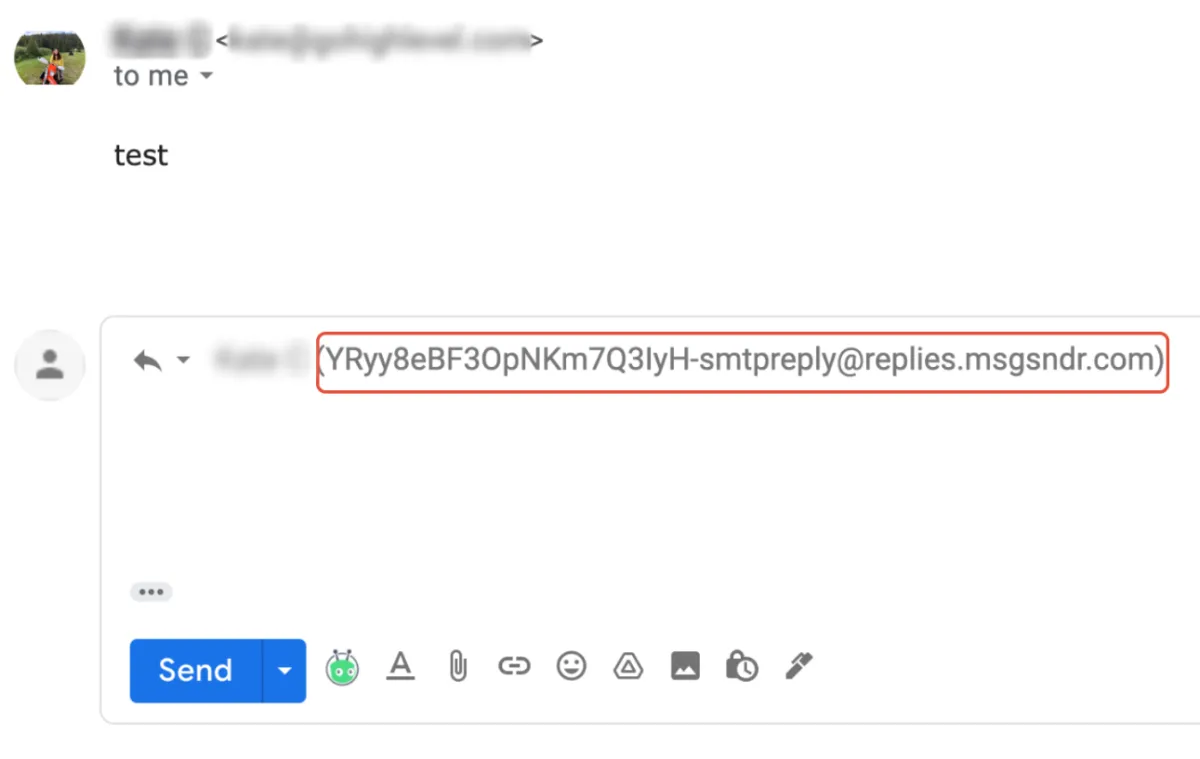
Beispiel mit Antwortverfolgung
Die im Screenshot unten hervorgehobene E-Mail-Adresse dient als Antwortadresse. So können wir die E-Mail-Antworten im Konversations-Tab erfassen, um sie zu lesen, manuell zu beantworten oder mithilfe von Tags eine Antwort auszulösen usw. Dies ist die Einschränkung der SMTP-Integration.
WICHTIG:  Wir können keine E-Mail-Antworten auf die Registerkarte „Konversation“ zurückführen,
wenn wir die unten markierte E-Mail kopieren und eine direkte E-Mail senden bzw. einen neuen
E-Mail-Thread starten. Wir müssen auf die vom System gesendete E-Mail antworten.
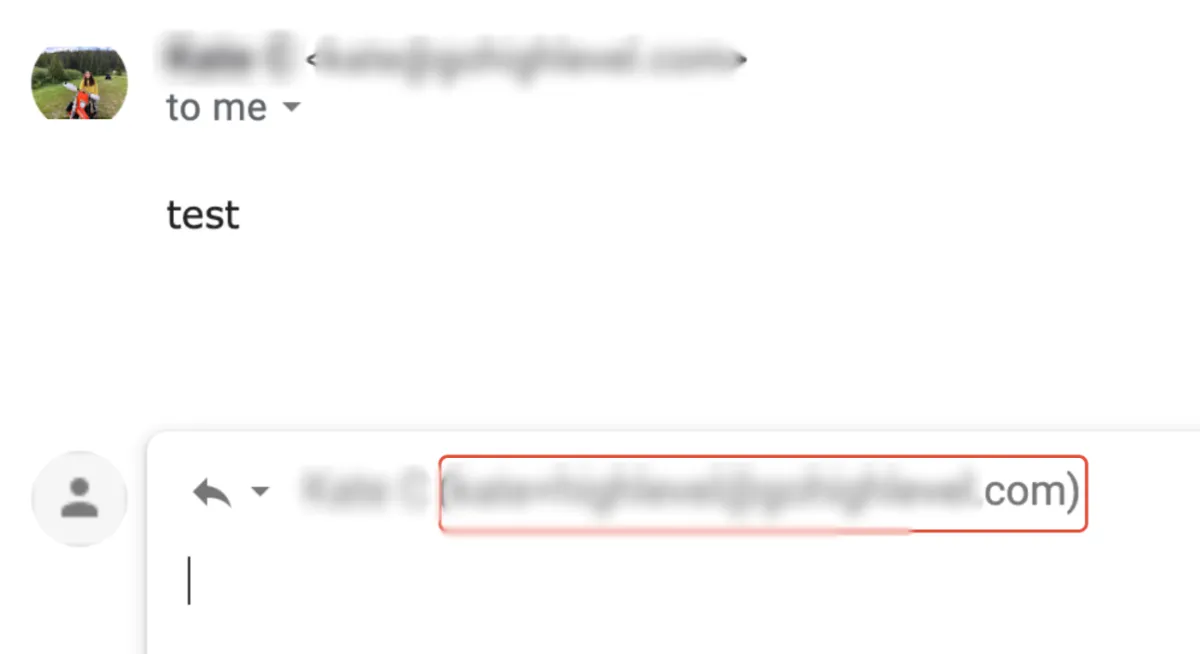
Beispiel ohne Antwortverfolgung
Die im Screenshot unten hervorgehobene E-Mail-Adresse ist die Antwort-E-Mail-Adresse. Wir können die E-Mail-Antworten nicht wieder im Konversations-Tab erfassen. Antworten werden jedoch an die konfigurierte Absender-E-Mail-Adresse im Posteingang gesendet.
Häufig gestellte Fragen
F: Warum werden die angehängten Dateien nicht zusammen mit den E-Mail-Antworten weitergeleitet?
A: Die Weiterleitungseinstellungen im Reiter „E-Mail-Dienste“ unterstützen das Weiterleiten von Anhängen nicht. Wenn der Kontakt auf die E-Mails mit einem Anhang antwortet, müssen wir uns in der Pilotly.io-Konversationsansicht anmelden, um diesen anzuzeigen.
F: Warum verschwinden die von mir hinzugefügten Weiterleitungs-E-Mails nach dem Speicherversuch?
A: Wenn die E-Mail-Adressen ungültig sind oder mit dedizierten Domänen kollidieren, die Ihrem Unterkonto hinzugefügt wurden, können sie nicht als Weiterleitungsadresse verwendet werden.