
HILFE - SUPPORT
So überprüfen Sie Protokolle für eine spezifische E-Mail in Mailgun
Mailgun Sendeprotokolle
1. Melden Sie sich auf https://app.mailgun.com/app/dashboard an
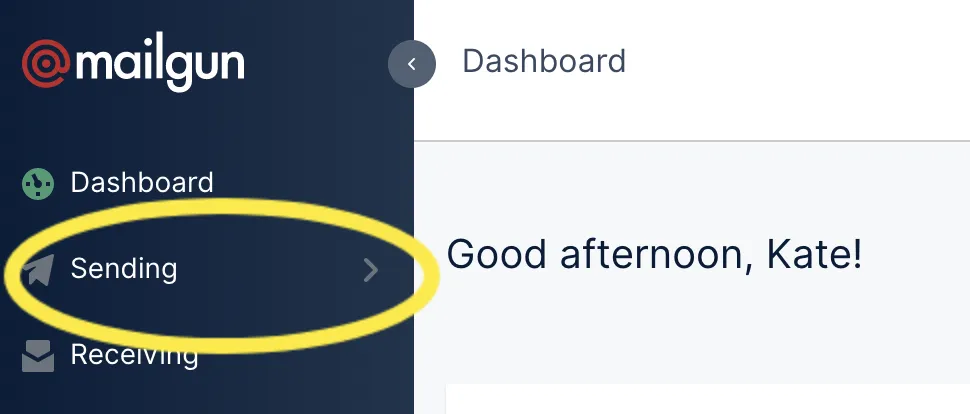
2. Klicken Sie auf Senden
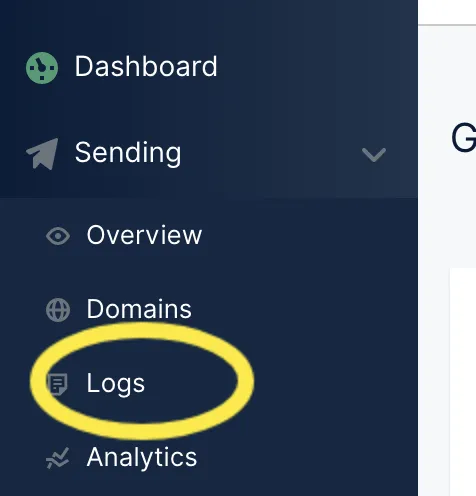
3. Klicken Sie auf Protokolle
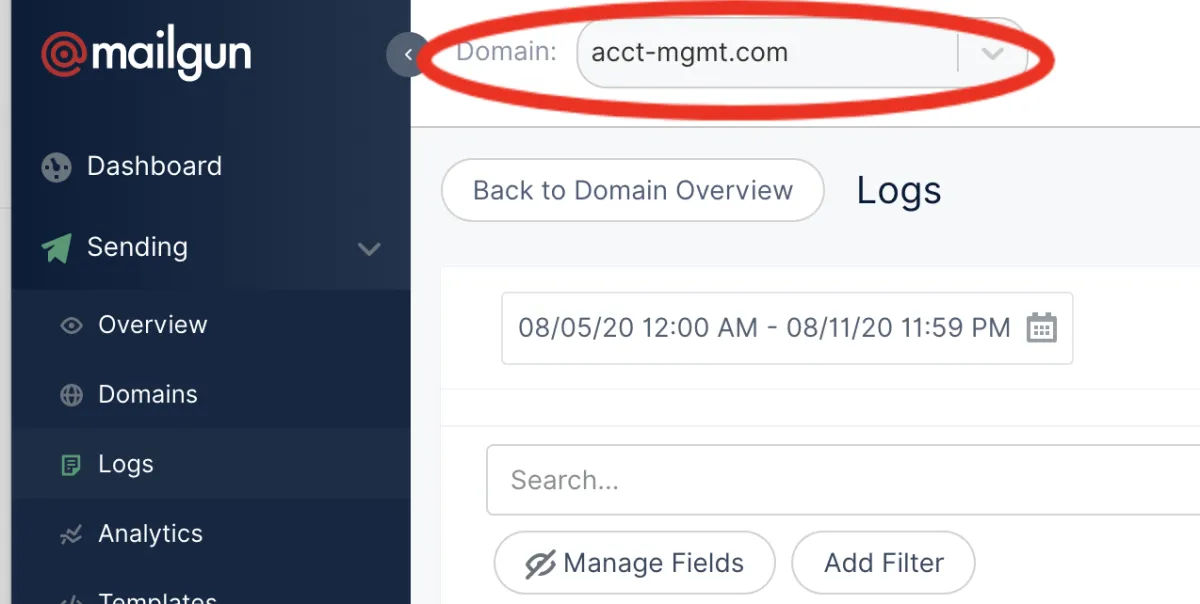
Stellen Sie sicher, dass der richtige Domain ausgewählt ist
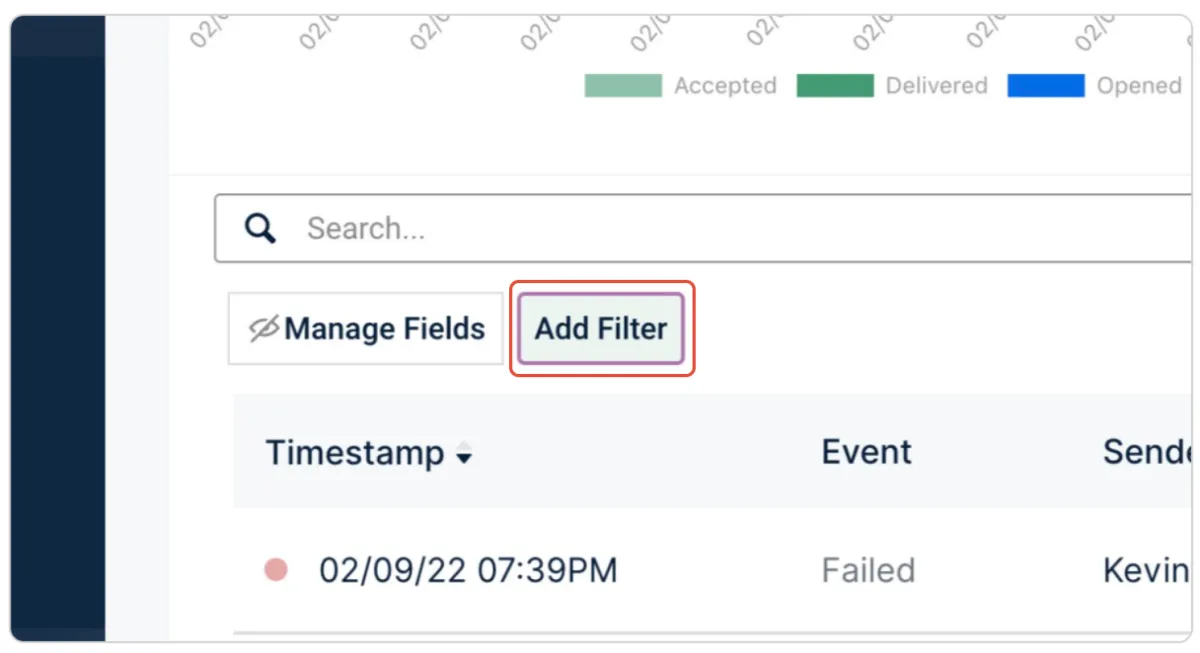
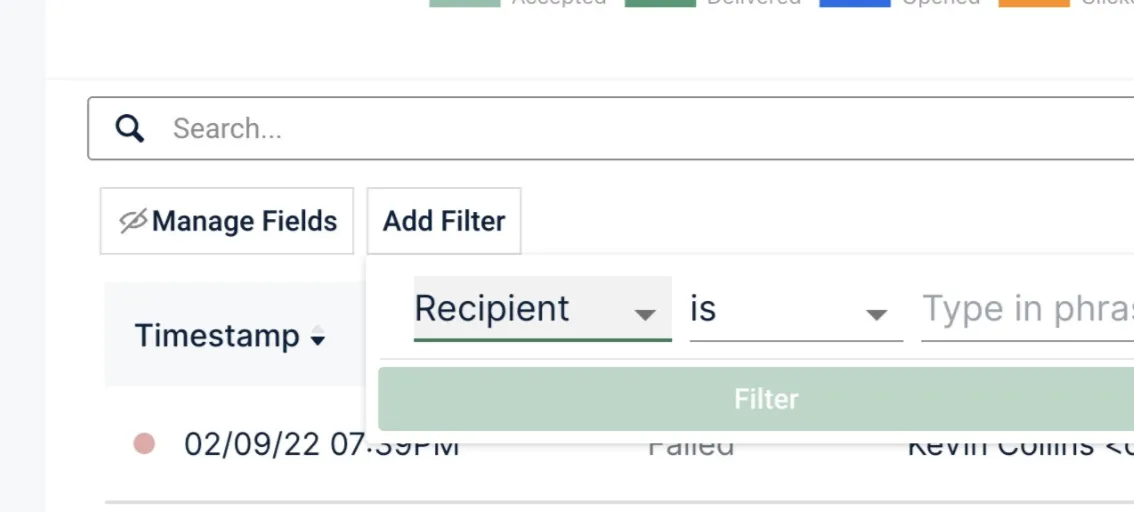
5. Klicken Sie auf Filter hinzufügen
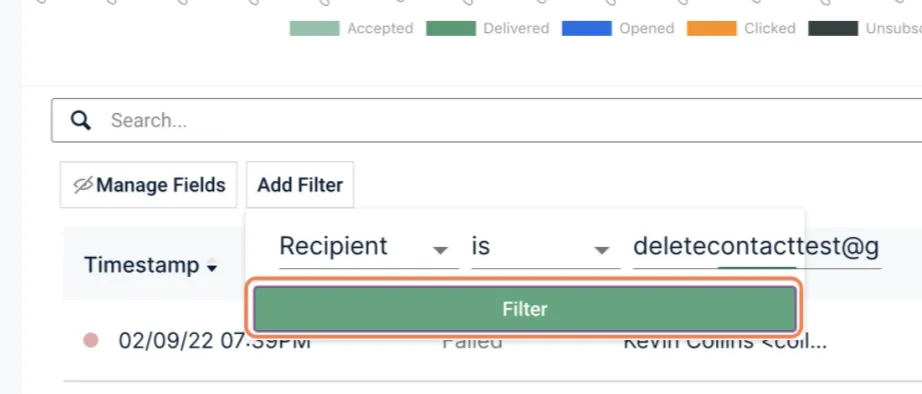
6. Wählen Sie Empfänger aus der Dropdown-Liste und fügen Sie die E-Mail, für die Sie den Zustellungsstatus erhalten möchten, ein:
7. Klicken Sie auf Filter
Ergebnisse analysieren
Klicken Sie auf das Zahnrad-Symbol ⚙️ rechts, sobald Sie die E-Mail gefunden haben
Wählen Sie Schnellansicht
Es wird Ihnen eine Vorschau der E-Mail anzeigen
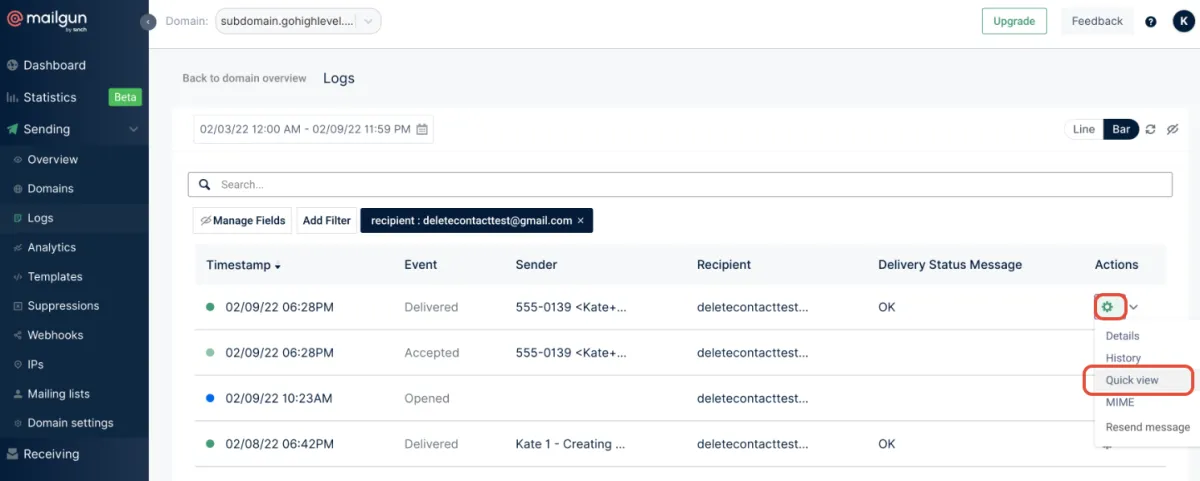
Wenn dort "zugestellt" steht, überprüfen Sie bitte den Spam-Ordner oder wenden Sie sich an den Mailgun-Support, um zu sehen, ob der E-Mail-Anbieter die E-Mail auf deren Seite blockiert.
Häufige Fehler
Nichtzustellung an zuvor zurückgesendete Adresse
Lösung:
1. Klicken Sie auf Senden -> Unterdrückungen
2. Wählen Sie oben die Domain aus
3. Suchen Sie nach der E-Mail des Empfängers
4. Wählen Sie den Empfänger aus und klicken Sie auf das Papierkorbsymbol rechts, um die Kontaktemail aus dem Tab "Bounces" zu entfernen.
Wenn der Empfänger versehentlich abbestellt
Wechseln Sie zur Registerkarte "Abmeldungen" und entfernen Sie die E-Mail dort.

Unauthentifizierte E-Mail von xxxxxxxxxxxx.com
Lösung: DMARC für die benutzerdefinierte Domain auf "none" setzen.
Wenn Sie Gsuite-E-Mail verwenden, können Sie DMARC hier auf "keine" konfigurieren.
Unauthentifizierte E-Mails von yahoo.com / hotmail.com / aol.com / outlook.com
Schnelle Lösung: Wechseln Sie die Absender-E-Mail von yahoo.com / aol.com / einer anderen Domain zu Ihrer eigenen Domain/gmail.com
z.B. wechseln Sie von [email protected] zu [email protected] oder name@ihre_domain.com
Erfahren Sie hier, wo Sie die E-Mail-Adresse des Absenders konfigurieren können.