
HILFE - SUPPORT
Mailgun: Einrichtung eines privaten API-Schlüssels
Mailgun API-Schlüssel - Wo finden Sie ihn in Mailgun und wie geben Sie ihn in Pilotly.io ein.
Verwenden Sie Ihren privaten Mailgun-API-Schlüssel, um eine verifizierte Mailgun-Domäne mit Pilotly.io zu verbinden und so zuverlässig E-Mails zu senden und zu empfangen. Diese Anleitung erklärt, wo Sie den Schlüssel in Mailgun finden, wo Sie ihn in Pilotly.io auf Agentur- und Standortebene einfügen und wie Sie die Verbindung validieren und Fehler beheben.
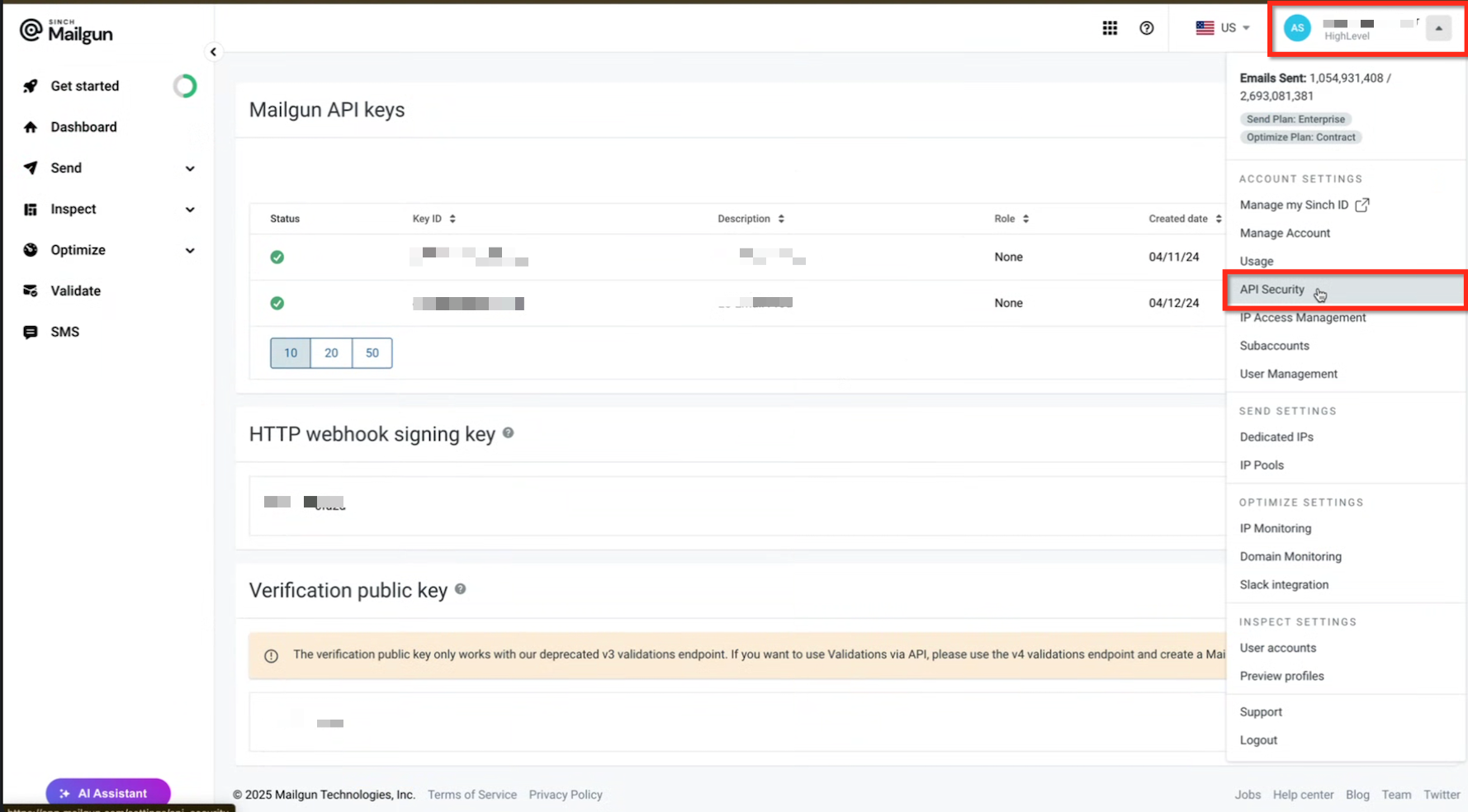
Wählen Sie API > cURL und kopieren Sie den API-Schlüssel.
Was ist der private API-Schlüssel von Mailgun für Pilotly.io?
Der private API-Schlüssel von Mailgun authentifiziert Pilotly.io mit Ihrem Mailgun-Konto, sodass Pilotly.io auf Ihre verifizierten Absenderdomänen zugreifen, E-Mails versenden und Antworten verarbeiten kann. Der Schlüssel wird in Mailgun generiert und anschließend in Pilotly.io eingefügt. Nach dem Speichern werden berechtigte, verifizierte Domänen aus der US-Region in der Domänen-Dropdown-Liste zur Auswahl auf Standortebene angezeigt.
WICHTIG : Behandeln Sie diese privaten API-Schlüssel geheim. Geben Sie sie nicht in Tickets oder Screenshots weiter. Wechseln Sie regelmäßig oder bei Verdacht auf Offenlegung. Generieren Sie einen neuen Schlüssel in Mailgun und aktualisieren Sie ihn in Pilotly.io bei der Agentur/am Standort, wo er gespeichert ist.Hauptvorteile der Verwendung eines privaten Mailgun-API-Schlüssels
Wenn Sie den Wert dieser Verbindung verstehen, können Sie den richtigen Ort für die Konfiguration auswählen und Sendeprobleme vermeiden. Die folgenden Punkte zeigen, wie eine korrekte Einrichtung die Zuverlässigkeit, Kontrolle und Skalierbarkeit beim E-Mail-Versand von Pilotly.io verbessert.
Zentralisierte Authentifizierung: Verwenden Sie einen Schlüssel auf Agenturebene, um bei Bedarf mehrere Standorte mit Strom zu versorgen.
Steuerung auf Standortebene: Überschreiben Sie den Agenturschlüssel an einem bestimmten Standort, wenn ein Kunde ein eigenes Mailgun-Konto und eine eigene Domäne benötigt.
Sichtbarkeit der Domänen-Dropdownliste: Durch die Auswahl einer verifizierten Domäne aus der US-Region aus einer Dropdownliste werden Fehlkonfigurationen vermieden und sichergestellt, dass Sie von der richtigen Domäne senden.
Aktivierung der Antwortverarbeitung: Ein gültiger Schlüssel und eine geeignete Empfangsroute sorgen dafür, dass Antworten in den Konversationen für das richtige Unterkonto landen.
Sicherheit und Rotation: Schlüssel können in Mailgun neu generiert und in Pilotly.io aktualisiert werden, um die Kontosicherheit aufrechtzuerhalten.
Skalierbarkeit: Agenturen mit mehreren Kunden können die Einrichtung standardisieren, das Onboarding beschleunigen und bei Bedarf eine Anpassung an die kundeneigene Infrastruktur vornehmen.
Voraussetzungen
Durch die Vorbereitung der Umgebung vermeiden Sie häufige Blockierungen, bei denen die Domäne nicht in Pilotly.io angezeigt wird oder E-Mails nicht gesendet werden können. Bestätigen Sie jeden Punkt, bevor Sie Ihren Schlüssel einfügen.
Ein Mailgun-Konto mit mindestens einer verifizierten Sendedomäne (grünes Häkchen), die in der Region USA eingerichtet ist .
Zugriff auf die übergeordnete Agenturansicht und den entsprechenden Standort mit der Berechtigung zum Öffnen von Einstellungen → E-Mail-Dienste .
DNS für die Mailgun-Domäne ist korrekt konfiguriert (DKIM, SPF, MX und Tracking-CNAME, wenn Sie Link-Tracking verwenden).
Jede Mailgun-IP-Whitelist wird bei Bedarf vorübergehend gelockert, um Pilotly.io die Synchronisierung von Domänen zu ermöglichen (Wiederherstellung nach Validierung).
Sichtbarkeit von Regionen und Domänen (USA vs. EU)
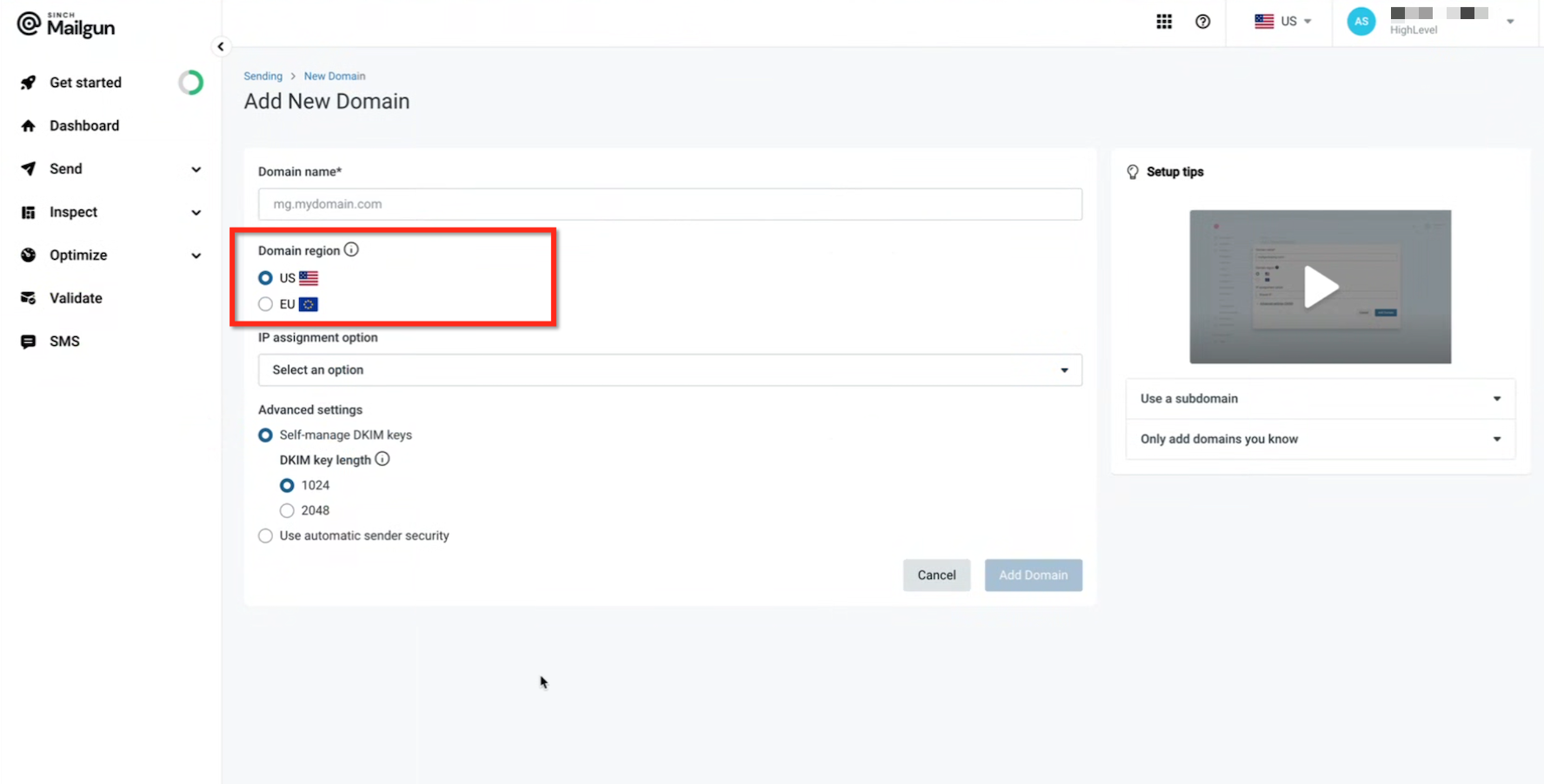
Pilotly.io liest verifizierte Domänen nur aus der US-Region von Mailgun . Wenn eine Domäne in der EU-Region erstellt wird, wird sie nicht in der Dropdown-Liste Pilotly.io Domäne“ angezeigt.
Stellen Sie sicher, dass sich die Mailgun-Domäne in den USA befindet und als „Verifiziert“ angezeigt wird .
Wenn sich Ihre Domäne in der EU befindet , erstellen/migrieren Sie eine Domäne der US-Region zur Verwendung mit Pilotly.io.
So richten Sie den privaten API-Schlüssel von Mailgun in Pilotly.io ein
Durch das Befolgen der Schritte in der richtigen Reihenfolge vermeiden Sie die häufigsten Fehlkonfigurationen. Beginnen Sie in Mailgun, um den Schlüssel abzurufen, fügen Sie ihn dann in Pilotly.io auf Agentur- oder Standortebene ein, wählen Sie Ihre Domäne aus und bestätigen Sie.
Schritt 1: Kopieren Sie Ihren privaten API-Schlüssel von Mailgun
Melden Sie sich bei Mailgun an. Klicken Sie auf Ihren Profil-Avatar (oben rechts) → API-Sicherheit . Erstellen Sie bei Bedarf einen neuen Schlüssel oder kopieren Sie den vorhandenen privaten API-Schlüssel
Schritt 2: Schlüssel auf Agenturebene hinzufügen (optional, gemeinsame Nutzung)
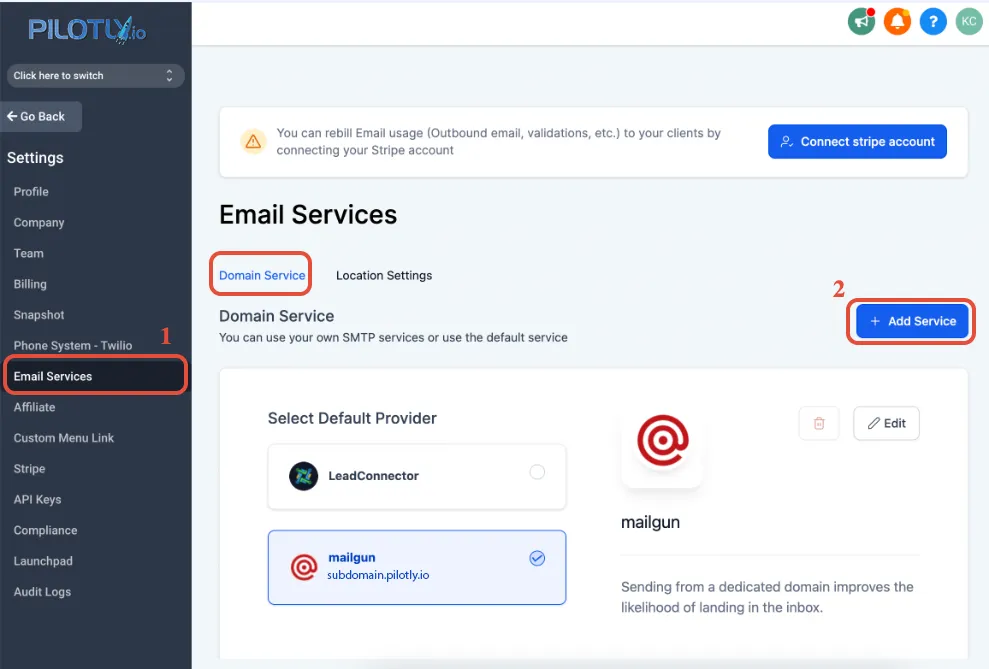
Gehen Sie in der Pilotly.io-Ansicht (Agenturansicht) zu Einstellungen → E-Mail-Dienste . Wählen Sie Mailgun aus und fügen Sie den privaten API-Schlüssel ein . Wählen Sie die Domäne aus und klicken Sie anschließend auf Speichern .
(Optional) Öffnen Sie einen Standort , um zu bestätigen, dass die Domäne nach der Synchronisierung in der Dropdown-Liste angezeigt wird.

WICHTIG : Stellen Sie sicher, dass die Domäne für die USA eingerichtet ist und neben der Domäne ein grünes Häkchen angezeigt wird .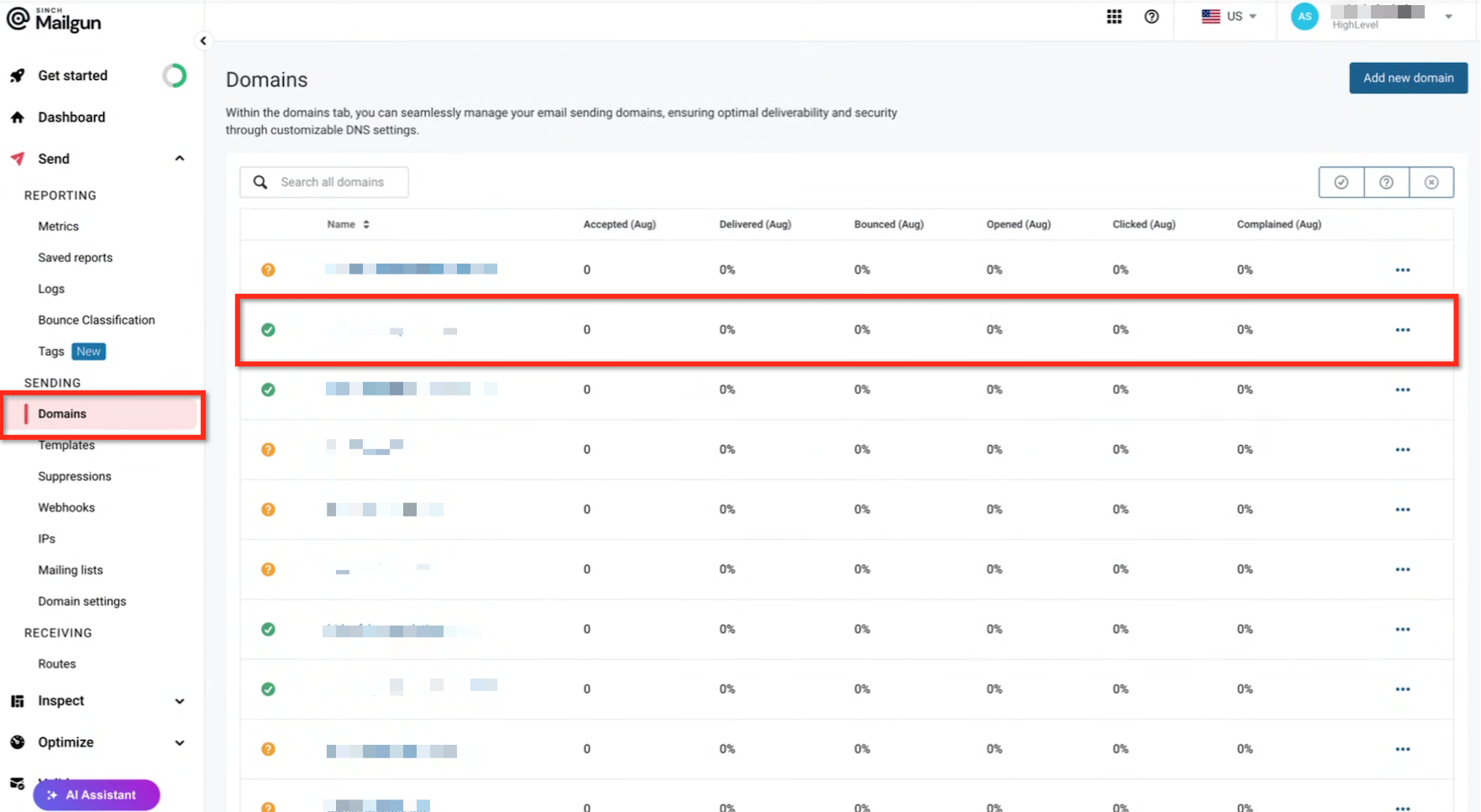
So würde eine erfolgreiche Verbindung aussehen:
Überlegungen zu Standorteinstellungen
Sie können jeden Standort mit dem eigenen Mailgun Ihres Kunden oder Ihrem Mailgun konfigurieren.
Wir können dieselbe Mailgun-API und dieselbe Domäne/Subdomäne für mehrere Standorte verwenden.
Wir können dieselbe Mailgun-API und unterschiedliche Domänen/Subdomänen für mehrere Standorte verwenden.
Wir können die verschiedenen Mailgun-APIs und Domänen/Subdomänen für mehrere Standorte verwenden.
Sie können auch für jeden Standort eine eindeutige Domäne/Subdomäne einrichten, um eingehende Kalt-E-Mails zu erfassen. Erfahren Sie hier mehr über die Einrichtung von Cold Email Inbound.
Fehlerbehebung und Validierung
Wenn die von Ihnen eingerichtete Domäne nicht in der Dropdown-Liste angezeigt wird.
1. Bitte richten Sie die Domäne oder Subdomäne in den USA und nicht in der EU ein.
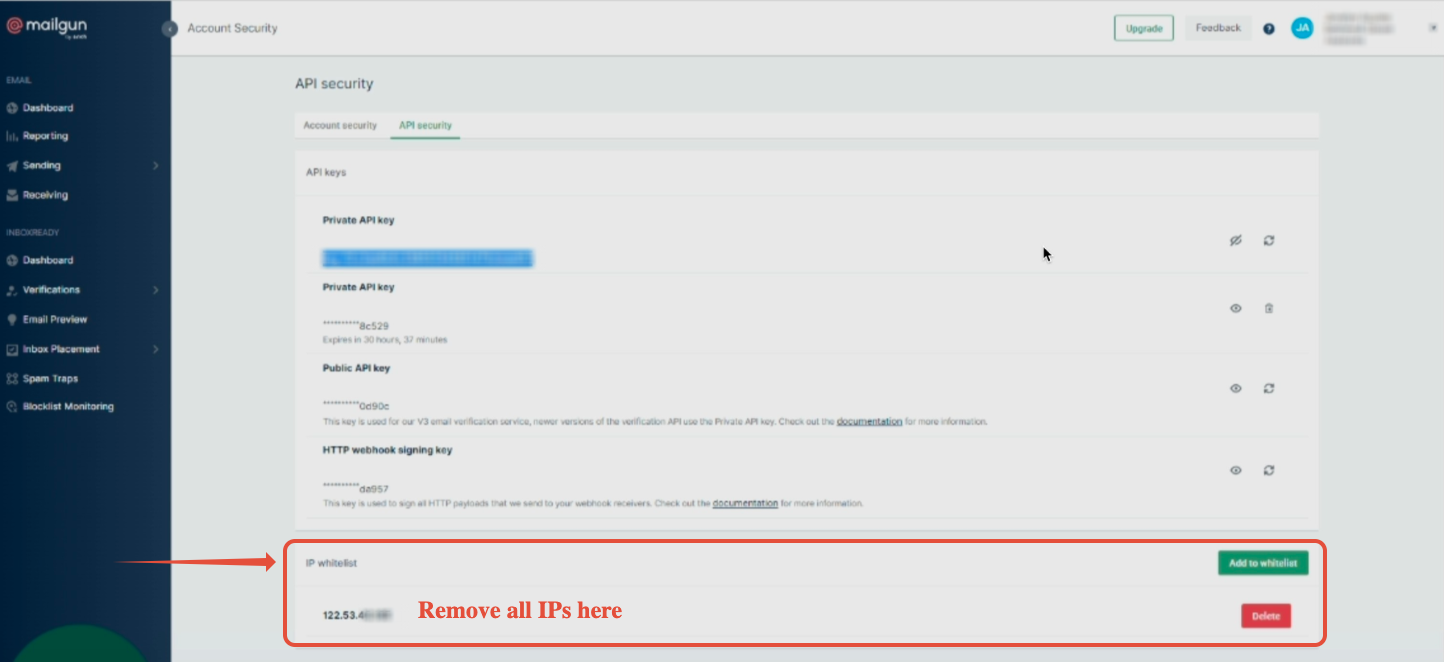
2. Überprüfen Sie, ob das Mailgun-Konto die zulässige IP-Adresse in MailGun hinzugefügt hat, damit wir sie nicht abrufen können. Bitte entfernen Sie die gesamte IP-Whitelist. Sie können sie später wieder hinzufügen.
Häufig gestellte Fragen
F: Benötige ich den privaten oder öffentlichen API-Schlüssel?
Verwenden Sie den privaten API-Schlüssel . Öffentliche Schlüssel authentifizieren den Anbieter in Pilotly.io nicht.
F: Meine Domain ist in Mailgun EU verifiziert. Warum kann ich sie nicht in Pilotly.io auswählen?
Pilotly.io liest verifizierte Domänen aus der Region USA . Erstellen oder migrieren Sie eine Domäne der Region USA, um sie in Pilotly.io zu verwenden.
F: Was passiert, wenn ich sowohl bei der Agentur als auch am Standort einen Schlüssel einfüge?
Die Standortkonfiguration überschreibt den Agenturanbieter für diesen Standort und ermöglicht kundenspezifische Domänen und Sendungen.
F: Können mehrere Standorte einen Mailgun-Schlüssel gemeinsam nutzen?
Ja. Fügen Sie den Schlüssel auf Agenturebene ein , um die verifizierten US-Domänen standortübergreifend verfügbar zu machen. Verwenden Sie Schlüssel auf Standortebene, wenn ein Client isoliert werden muss.
F: Meine Domäne wird auch nach dem Speichern des Schlüssels nicht angezeigt. Was nun?
Überprüfen Sie die US-Region und die Domänenverifizierung erneut, lockern Sie vorübergehend die Mailgun-IP-Whitelist für die Synchronisierung und stellen Sie sie anschließend wieder her. Stellen Sie außerdem sicher, dass Sie auf dem gewünschten Niveau speichern.