
HILFE - SUPPORT
Service-Kalender
Ein Servicekalender ist ein maßgeschneiderter Kalendertyp, der den Termin Planungsprozess vereinfacht.Dienstleistungsunternehmen. In diesem Kalendertyp können Benutzer verschiedene Dienstleistungen erstellen, sie nach Kategorien gruppieren und alle in einem einzigen Terminplanungslink anzeigen. Speisekarte.
Diese Kalender integrieren sich nahtlos mit Ihrem. staff's availability, Ermöglicht es Ihnen, Ihre Teammitglieder zu konfigurieren, Dienste bestimmten Gruppen zuzuweisen, einzustellen. Dauer des Services und Zahlungen akzeptieren. von Kunden während des Buchungsprozesses.
Anleitung zur Erstellung eines Dienstleistungskalenders
Schritt 2: Fügen Sie Ihre Service details hinzu.
Schritt 3: Konfigurieren Sie die Verfügbarkeit.
Schritt 4: Formulare und Zahlungen.
Schritt 5: Benachrichtigungen, zusätzliche Optionen und Anpassungen.
Schritt 6: Räume und Ausstattung.
Verwandter Artikel
Wie aktiviert man Servicekalender?
Gehe zu den Kalendereinstellungen.
Klicke auf "Einstellungen".
Unter "In-App Einstellungen" schalte die Option "Service-Menü" um, um sie zu aktivieren.
Du wirst jetzt "Service-Kalender" unter "Neuen Kalender erstellen" sehen.

Hinweis: Nur Agenturadministratoren können auf diese Einstellung zugreifen
Wie erstelle ich Servicekalender?
Schritt 1: Navigieren Sie zu den Kalendereinstellungen und geben Sie die wichtigsten Daten ein
Melden Sie sich zunächst bei Ihrem Unterkonto an > Gehen Sie zu Kalender > Kalendereinstellungen
Klicken Sie auf der Registerkarte „Kalender“ auf „Kalender erstellen“ und wählen Sie dann die Option „Servicekalender“.


Geben Sie das Wesentliche ein: Geben Sie die erforderlichen Informationen für Ihren Servicekalender ein, beispielsweise:
Dienstname : Geben Sie Ihrem Kalender einen aussagekräftigen Namen.
Servicebeschreibung : Fügen Sie eine kurze Beschreibung hinzu, damit Benutzer den Zweck des Kalenders verstehen.
Mitarbeiterzuordnung und -ort: Wählen Sie die Mitarbeiter aus, die dem Service zugewiesen werden, für den Sie den Kalender erstellen. Sobald Mitarbeiter für einen Servicekalender ausgewählt sind, können Sie ihren bevorzugten Besprechungsort in den erweiterten Einstellungen konfigurieren. Verfügbare Besprechungsorte:
Telefon: Der Standardwert ist die Telefonnummer des Unterkontos, Sie können ihn jedoch in eine beliebige Telefonnummer Ihrer Wahl ändern.
Adresse: Der Standardwert ist die Geschäftsadresse des Unterkontos, Sie können ihn jedoch bei Bedarf in eine beliebige Adresse ändern.
Benutzerdefiniert: Verwenden Sie diese Option, um einen beliebigen benutzerdefinierten Wert einzugeben, z. B. Ihre Geschäftsadresse, eine Nachricht für Kunden oder einen statischen Zoom-Link.
Zoom: Bei erfolgreicher Integration werden dynamische, eindeutige Zoom-Links generiert. Stellen Sie sicher, dass Zoom unter „Mein Profil“ > „Kalendereinstellungen“ > „Videokonferenzen“ integriert ist.
Google Meet: Bei erfolgreicher Google-Integration und Auswahl von Google Kalender als verknüpfter Kalender im Bereich „Mein Profil > Kalendereinstellungen“ werden dynamische, eindeutige Google Meet-Links generiert.

URL/Slug: Definieren Sie einen Kalender-Slug oder eine URL, die den Link zu Ihrem Kalender bestimmt.
Dauer: Geben Sie die Dauer Ihres Dienstes an
Verfügbarkeit: Legen Sie die Verfügbarkeit Ihres Kalenders fest

Sie können Ihren Servicekalender mit den erweiterten Optionen weiter anpassen. Klicken Sie einfach auf die Schaltfläche „Erweiterte Einstellungen“
Schritt 2: Servicedetails
Laden Sie Ihr Service-Logo hoch – Dies ist das Bild, das im Terminbuchungs-Widget für Ihren Service-Kalender angezeigt wird
Hinweis: Das Service-Logo ist nur für das Termin-Widget eines einzelnen Service-Kalenders sichtbar. Für Service-Menüs/-Gruppen sollte das Service-Coverbild verwendet werden.

Link zum Servicemenü: Wenn Sie diesen Servicekalender zu Ihrem Servicemenü hinzufügen möchten (wo alle Ihre Services auf einer Seite präsentiert werden), wählen Sie eine Gruppe für den Kalender aus. Stellen Sie sich eine Gruppe als Möglichkeit vor, ähnliche Services zusammenzufassen. Sie könnten beispielsweise eine Gruppe mit dem Namen „HAAR“ erstellen und ihr Servicekalender wie „Haarschnitt“, „Haar-Spa“ und „Haarfärben“ zuordnen.
Hinweis: Servicekalender können sowohl in einem Servicemenü als auch in einer Gruppe verwendet werden

Sie können auch den Titel Ihrer Termineinladung anpassen . Dies ist der Titel für das Kalenderereignis, das in Google Kalender, Outlook, Apple Kalender usw. angezeigt wird.
Ereignisfarbe – Wählen Sie die Ereignisfarbe, die Sie diesem Kalender zuweisen möchten. Denken Sie daran, dass Farben mit Ereignissen in Google Kalendern synchronisiert werden.
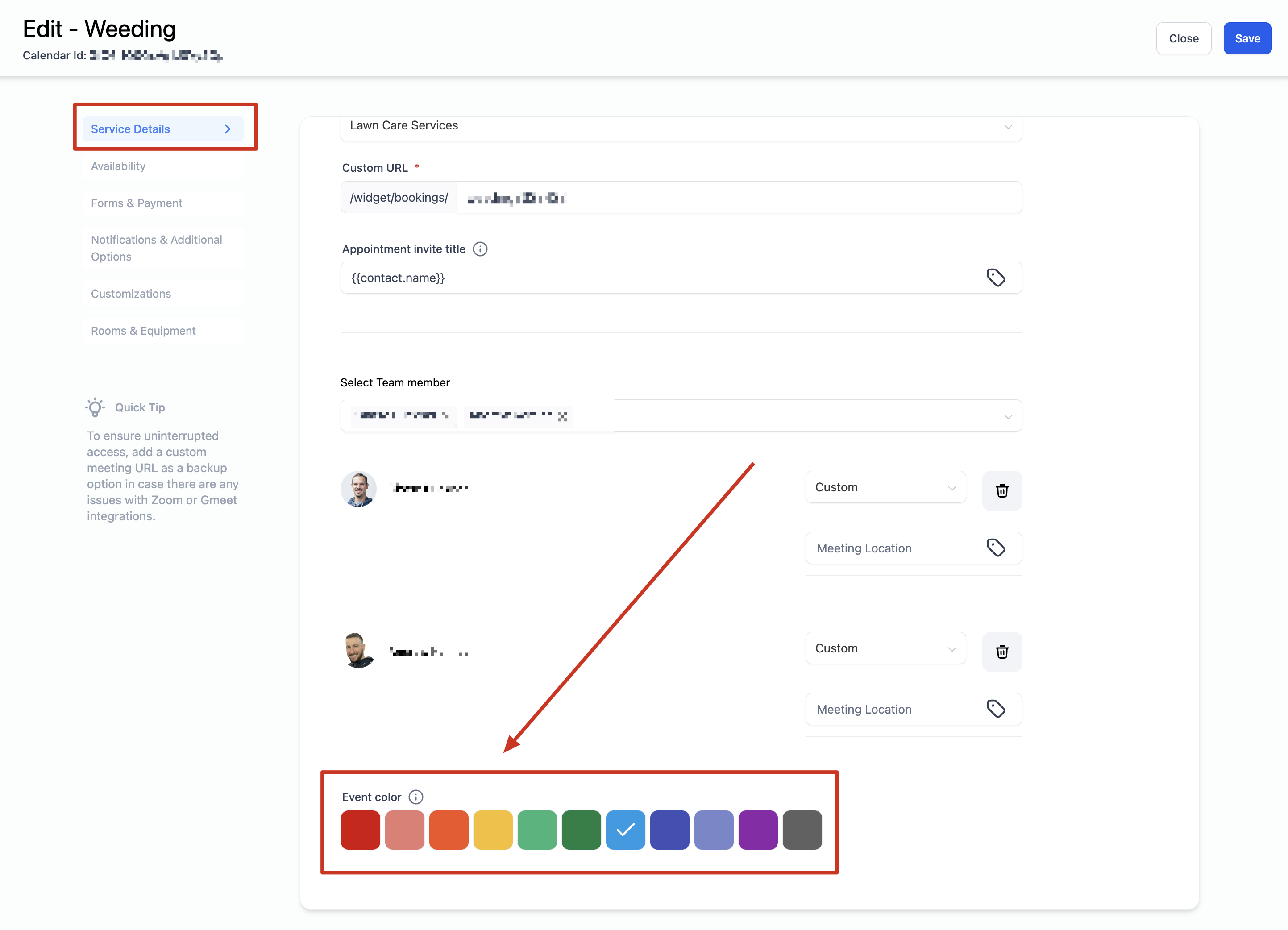
Servicekalender sind in erster Linie für physische Dienste gedacht. Daher unterstützen wir das Hinzufügen von Besprechungsorten, einschließlich Zoom/Google Meet, zu einem Servicekalender nicht.
Schritt 3: Verfügbarkeit
Wöchentliche Arbeitszeiten: Legen Sie Ihre regulären wöchentlichen Arbeitszeiten fest. Dies ist nützlich, um Ihren Standardplan einzurichten, der sich Woche für Woche wiederholt.
Datumsspezifische Öffnungszeiten: Legen Sie datumsspezifische Öffnungszeiten fest, mit denen Sie Ihre Verfügbarkeit oder Nichtverfügbarkeit für bestimmte Daten anpassen können. Sie können bestimmte Daten hinzufügen und nur für diese Daten gültige Öffnungszeiten definieren.

Servicedauer : Legen Sie die Dauer jedes Termins fest.
Wartungsintervall: Geben Sie Ihr Wartungsintervall an.
Pufferzeit nach Terminen: Planen Sie nach Terminen zusätzliche Zeit für die Vorbereitung oder den Übergang ein.
Mindestterminvorlaufzeit : Legen Sie die erforderliche Vorlaufzeit für Terminbuchungen fest und geben Sie an, wie viele Stunden oder Tage vor einem Termin die Buchung geschlossen werden soll.
Datumsbereich: Legen Sie fest, wie viele Tage im Voraus Termine gebucht werden können.

Hinweis: Das Slot-Intervall im Servicekalender ist standardmäßig auf 15 Minuten eingestellt und kann nicht geändert werden
Schritt 4: Formulare und Zahlungen
Formulare – Sie haben die Flexibilität, die Erfassung von Kundeninformationen zu wählen. Sie können entweder das Standardformular verwenden, das Standarddaten wie Name, E-Mail-Adresse und Telefonnummer erfasst, oder ein individuelles Formular erstellen, das auf Ihre Bedürfnisse zugeschnitten ist. Um ein benutzerdefiniertes Formular zu verwenden, erstellen Sie es unter „Sites > Formulare > Builder“ und wählen Sie es anschließend im Dropdown-Menü des Kalenders aus. Sie können außerdem:
– das Zustimmungskästchen aktivieren/deaktivieren.
– die Zustimmungsnachricht anpassen.
Hinweis: Benutzerdefinierte Formulare gelten nur für Buchungen, die direkt über einen Servicekalender vorgenommen werden. Für Buchungen über das Servicemenü werden Standardformulare verwendet.

Bestätigungsseite - Nachdem ein Termin gebucht wurde, können Sie entscheiden, wie Sie dem Benutzer die Bestätigung präsentieren möchten. Sie können wählen, ob Sie auf derselben Seite eine Dankesnachricht anzeigen oder den Benutzer auf eine bestimmte URL Ihrer Wahl umleiten möchten.

Zahlungen – Wenn Sie Zahlungen für Buchungen akzeptieren möchten, stellen Sie sicher, dass Ihr Zahlungsgateway integriert ist. Nach der Einrichtung können Sie den Zahlungsbetrag festlegen und mit dem Einziehen der Zahlungen beginnen. Wichtig zu beachten: Zahlungen gelten nur für den Hauptteilnehmer, nicht für Gäste.

Schritt 5: Benachrichtigungen, zusätzliche Optionen und Anpassungen
Benachrichtigungen: Sie können auswählen, wer Terminbenachrichtigungen erhalten soll und ob Google Einladungen oder Aktualisierungs-E-Mails an Teilnehmer senden darf. Sie können auch festlegen, ob Kontakte bei jeder Terminbuchung dem jeweiligen Mitarbeiter zugewiesen werden sollen.
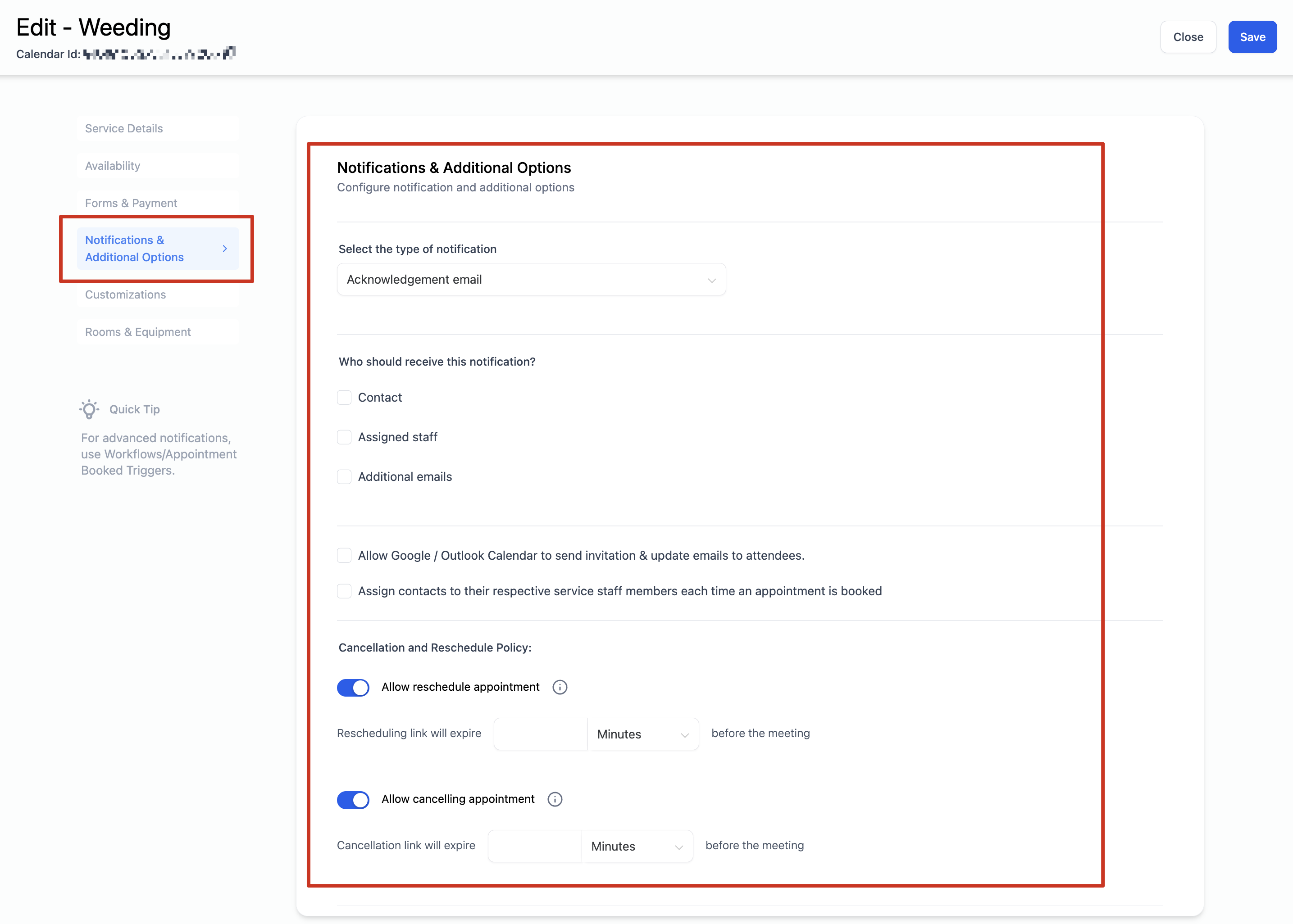
Zusätzliche Hinweise : Alle hier eingegebenen Daten werden in die Google-Einladung aufgenommen. Stellen Sie sicher, dass in den Benachrichtigungseinstellungen die Option „Google Kalender zum Senden von Einladungen zulassen“ aktiviert ist, damit diese Funktion funktioniert.

Anpassungen – Service-Coverbild : Laden Sie in diesem Abschnitt ein Service-Coverbild hoch, das im Servicemenü angezeigt wird. Dieses Bild wird im Neo Group Widget sichtbar sein.

Mitarbeiterauswahl – Aktivieren/Deaktivieren Sie die Möglichkeit für Bucher, während der Terminbuchung einen Mitarbeiter direkt aus dem Kalender-Widget auszuwählen.

Schritt 6: Räume & Ausstattung
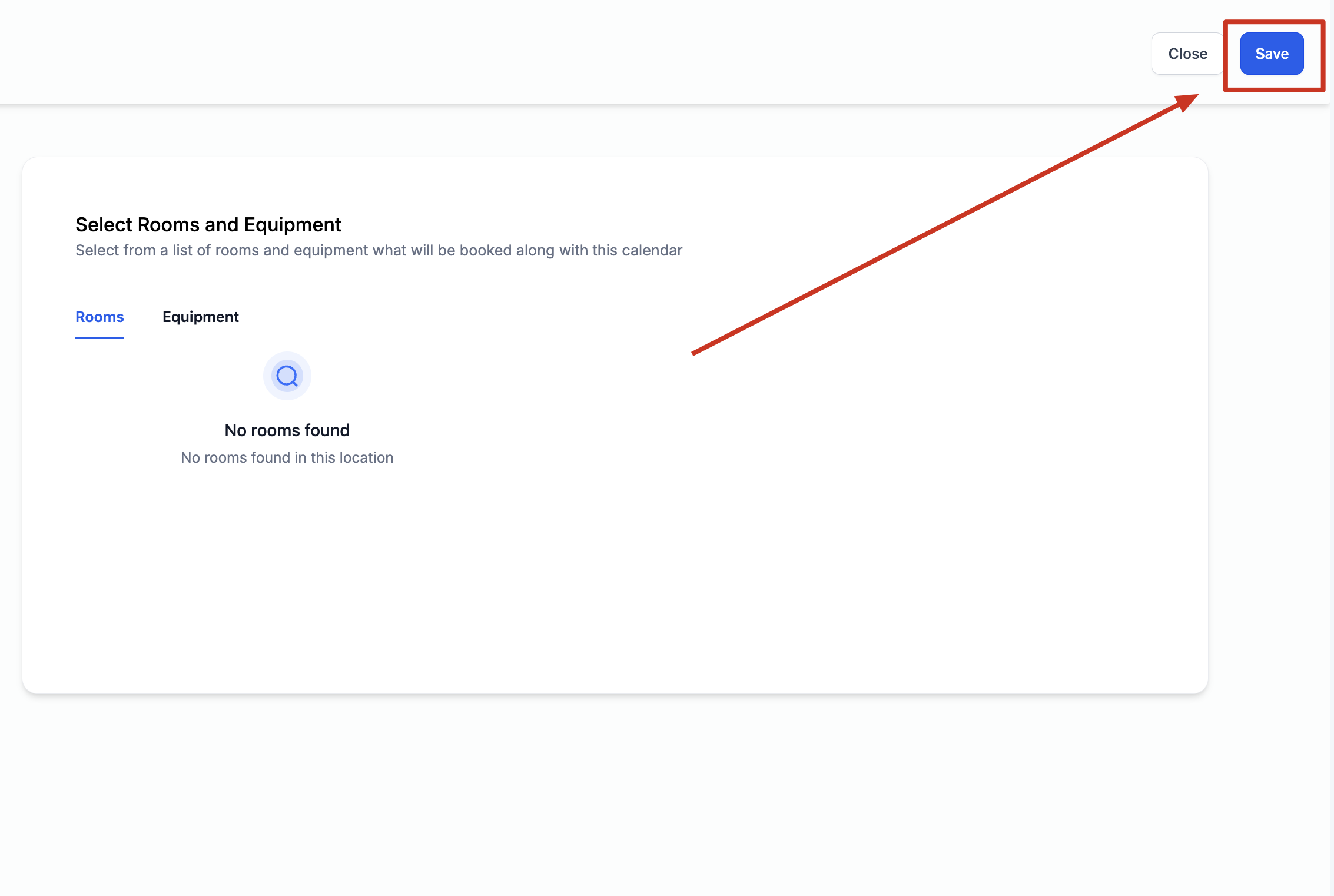
Sie können aus einer Liste angelegter Räume und Ausstattungen auswählen. Dadurch werden die ausgewählten Räume/Ausstattungen dem Servicekalender zugeordnet und mit diesem Kalender gebucht.

Klicken Sie abschließend auf „Speichern“ und voilà, Ihr Servicekalender ist bereit zur Buchung!
Wichtige Highlights
1. Dieser Kalender ermöglicht es Kontakten, Buchungen für mehrere Dienste für sich selbst vorzunehmen oder Dienste für mehrere Teilnehmer (sich selbst und ihre Gäste ) zu kombinieren.
2. Der Kalender arbeitet standardmäßig mit einem 15-Minuten-Intervall , was eine effiziente Terminplanung gewährleistet. Obwohl dieses Intervall fest ist, können Sie zwischen den Terminen flexibel Pufferzeiten einplanen , damit Ihre Mitarbeiter genügend Zeit haben, sich auf den nächsten Kunden vorzubereiten.
3. Entscheidend ist, dass die Verfügbarkeit des Servicekalenders direkt mit den Dienstplänen der ihm zugewiesenen Mitarbeiter verknüpft ist . Daher gibt es keine Möglichkeit, die Kalenderverfügbarkeit zu konfigurieren. Der Kalender berücksichtigt nur die Verfügbarkeit der ihm zugewiesenen Mitarbeiter. Ist ein Mitarbeiter zu einem bestimmten Zeitpunkt nicht verfügbar, wird dies im Kalender angezeigt.
4. Wenn Sie verschiedene Dienste auf einem einzigen Planungslink ( dem Servicemenü ) anzeigen möchten , ist es wichtig, zuerst die gewünschten Gruppen zu erstellen, dann Ihre Servicekalender zu erstellen und sie den jeweiligen Gruppen zuzuordnen und schließlich Ihr Servicemenü zu erstellen.
5. Servicemenüs unterstützen keine Besprechungsorte . Besprechungsorte, die zu Servicekalendern hinzugefügt werden , werden nicht auf Servicemenüs angewendet .