
HILFE - SUPPORT
Verwendung von SendGrid als SMTP-Anbieter.
Dieser Hilfeartikel bietet eine Anleitung zur Integration von SendGrid als SMTP-Anbieter in die Pilotly.io-Plattform. Er beschreibt die notwendigen Konfigurationen und Einstellungen für eine reibungslose E-Mail-Zustellung über SendGrid. Der Artikel beschreibt die technischen Schritte zur korrekten Konfiguration von SendGrid, um optimale Leistung und Zuverlässigkeit Ihrer E-Mail-Kommunikation zu gewährleisten. Für erweiterte Fehlerbehebung oder spezifische Fragen lesen Sie bitte die detaillierten Anweisungen im Artikel.
Schritt 1. Melden Sie sich bei SendGrid an
Schritt 2. Gehen Sie in Ihrem Unterkonto zu den Standorteinstellungen
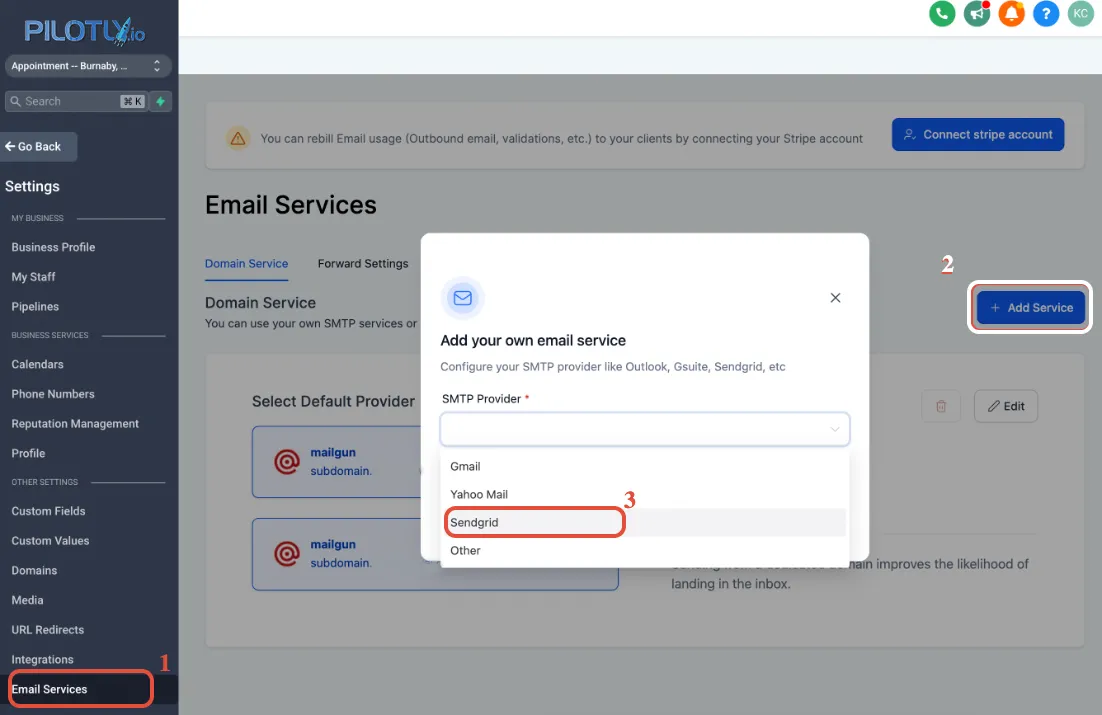
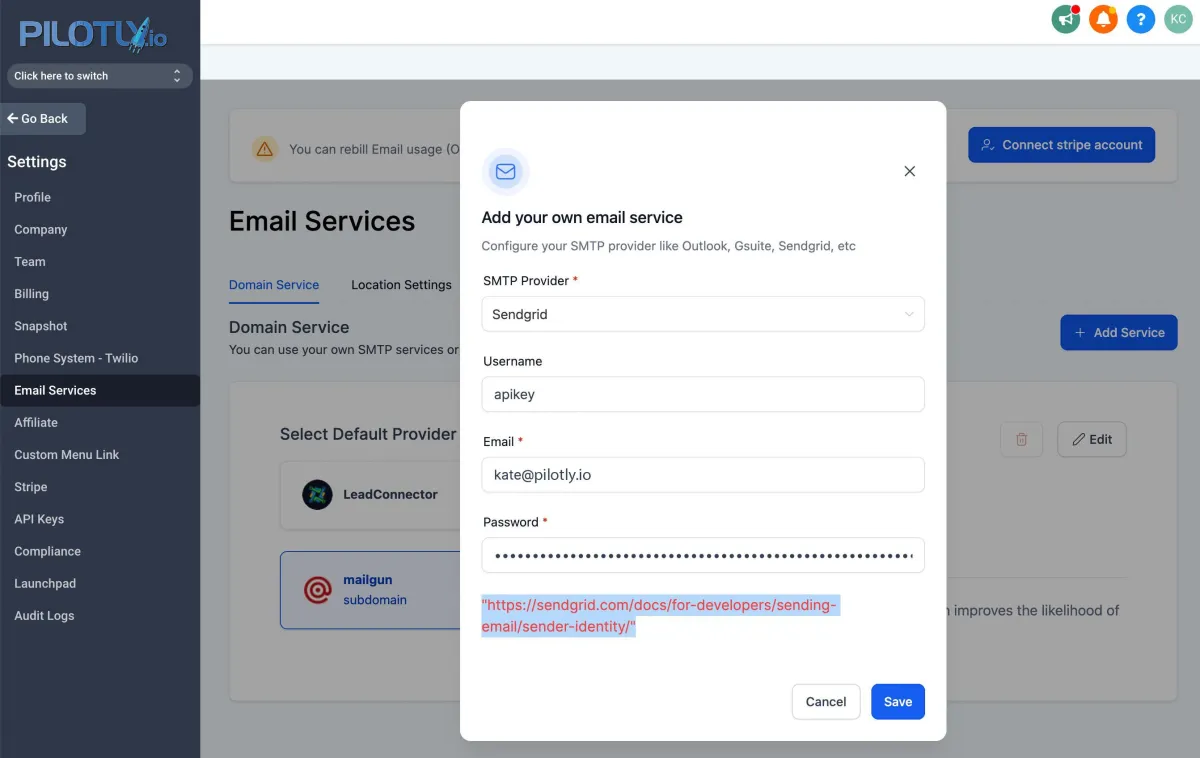
Klicken Sie auf E-Mail-Dienste > Dienst hinzufügen > Wählen Sie Sendgrid aus der Dropdown-Liste
Wenn Sie Sendgrid für alle Standorte integrieren möchten, können Sie dies in der Agenturansicht einrichten:
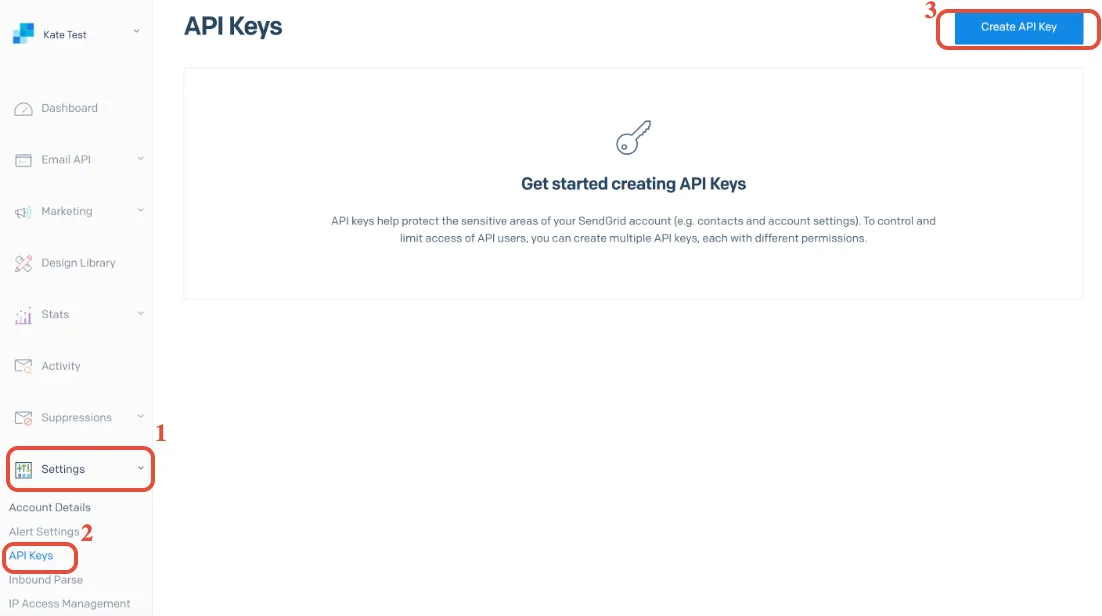
Schritt 3: Holen Sie sich Ihre SendGrid-API
Klicken Sie auf Einstellungen > API-Schlüssel > API-Schlüssel erstellen
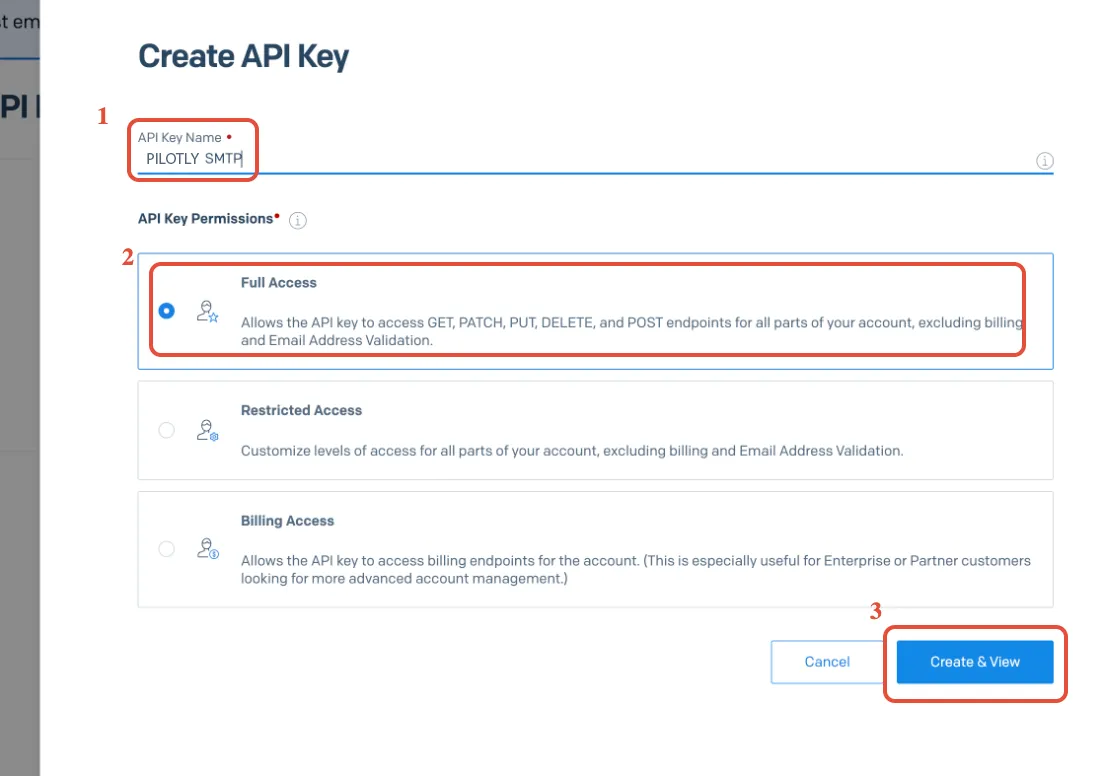
Geben Sie einen API-Schlüsselnamen ein
Stellen Sie sicher, dass die API-Schlüsselberechtigungen auf Vollzugriff eingestellt sind.
Klicken Sie auf „Erstellen und anzeigen“.
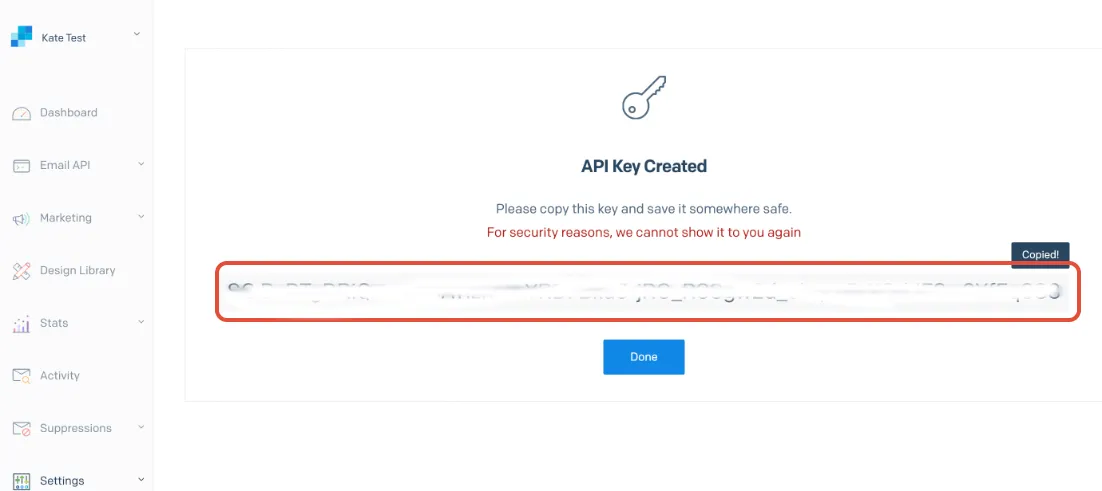
Kopieren Sie den markierten API-Schlüssel.
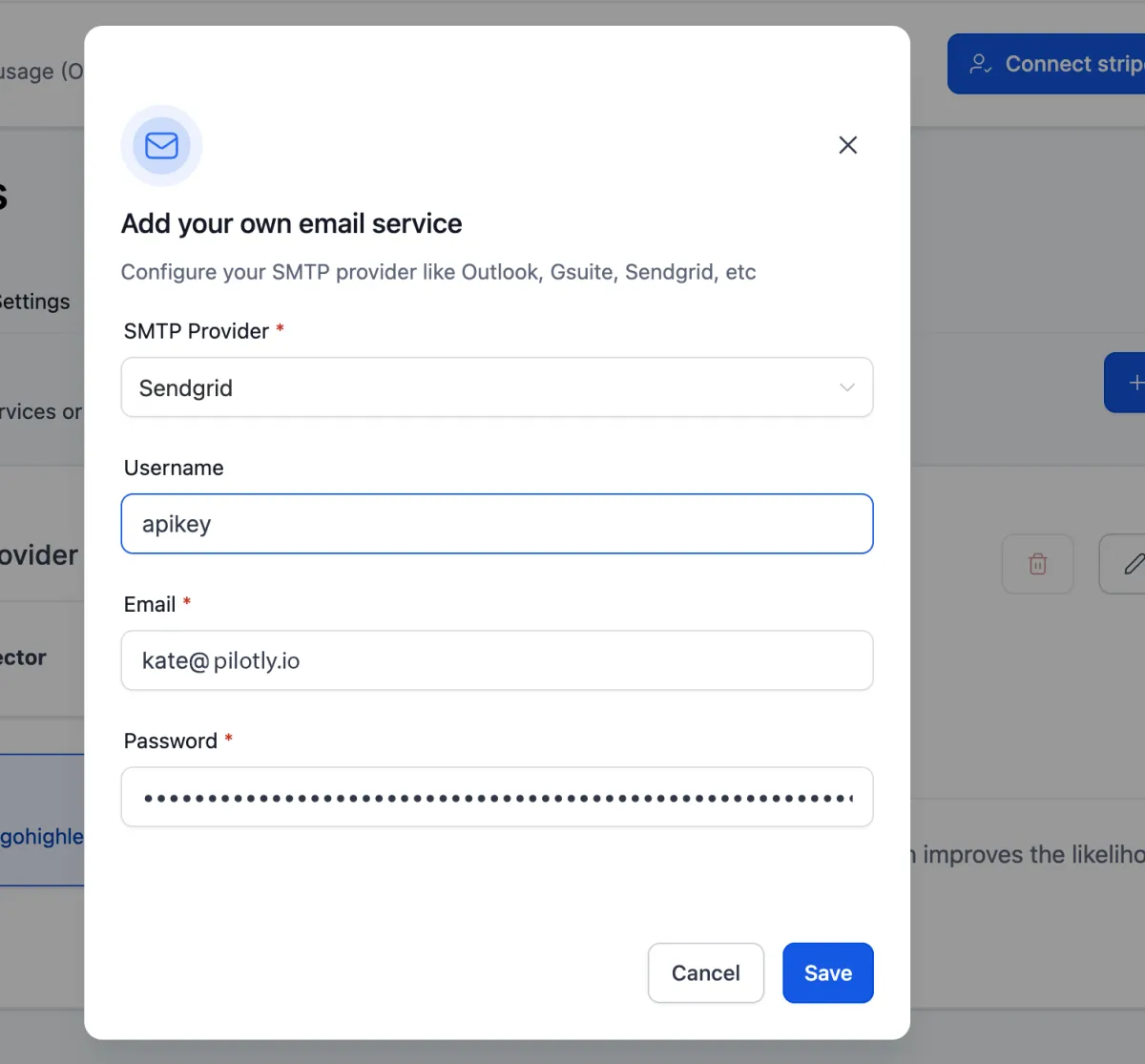
Schritt 4. Fügen Sie Ihren API-Schlüssel zu Pilotly.io hinzu
Benutzername: apikey
E-Mail: Ihre Sendgrid-Anmelde-E-Mail
Passwort: Fügen Sie den markierten kopierten API-Schlüssel hier ein
Klicken Sie auf Speichern
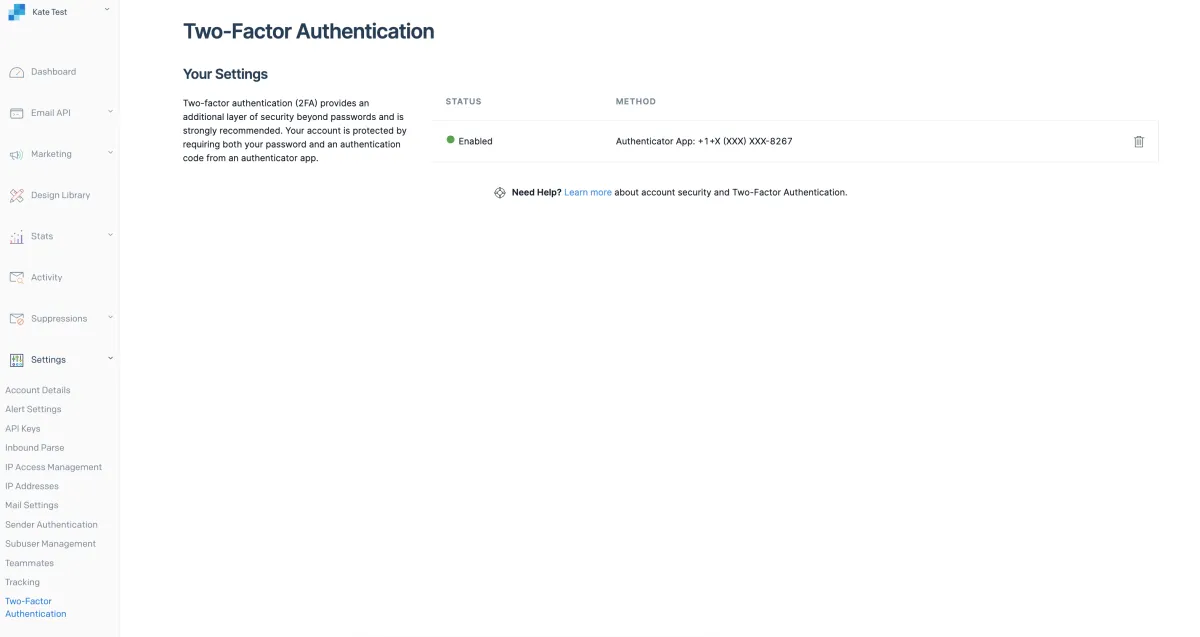
Schritt 5. 2FA mit SendGrid einrichten
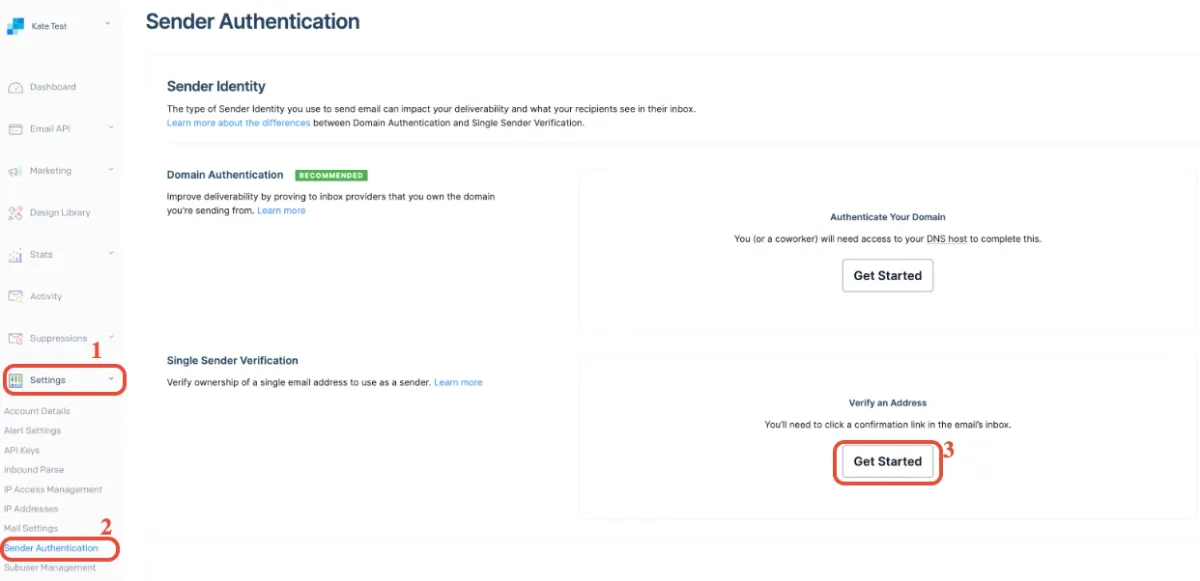
Schritt 6: SendGrid-E-Mail-Konto als Einzelabsender verifizieren
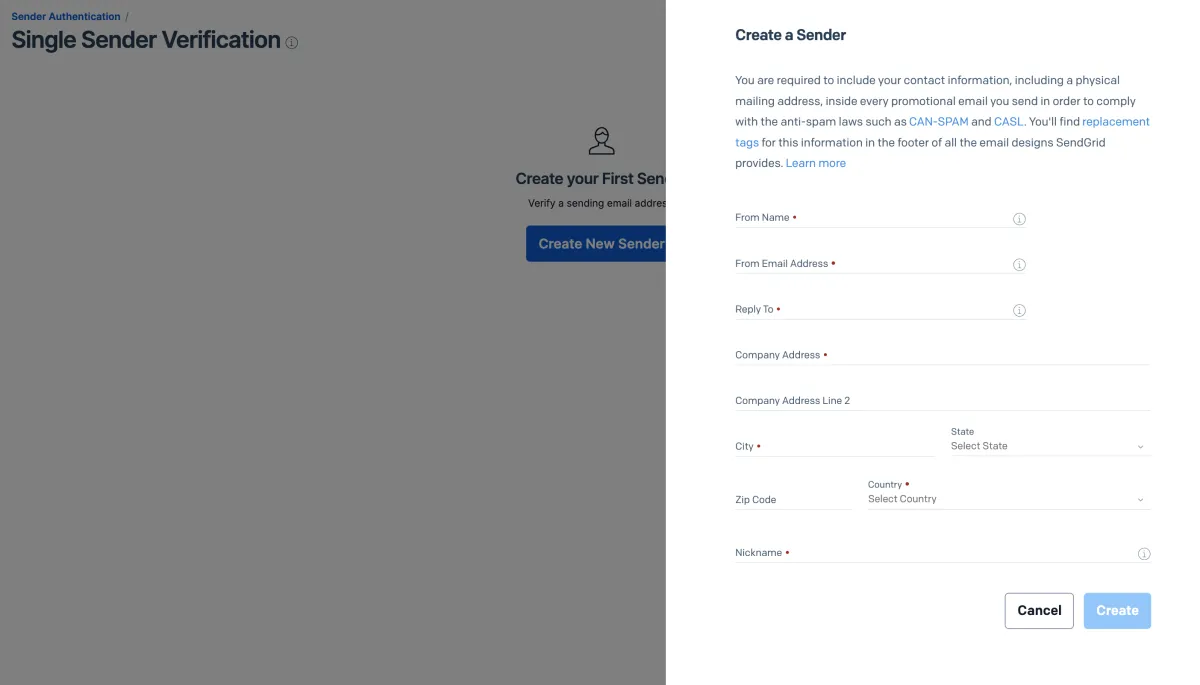
Erstellen Sie hier einen Absender mit Ihrem Sendgrid Anmelde-E-Mail
Schritt 7: Integrieren Sie erneut, indem Sie in Pilotly.io erneut auf Speichern klicken:
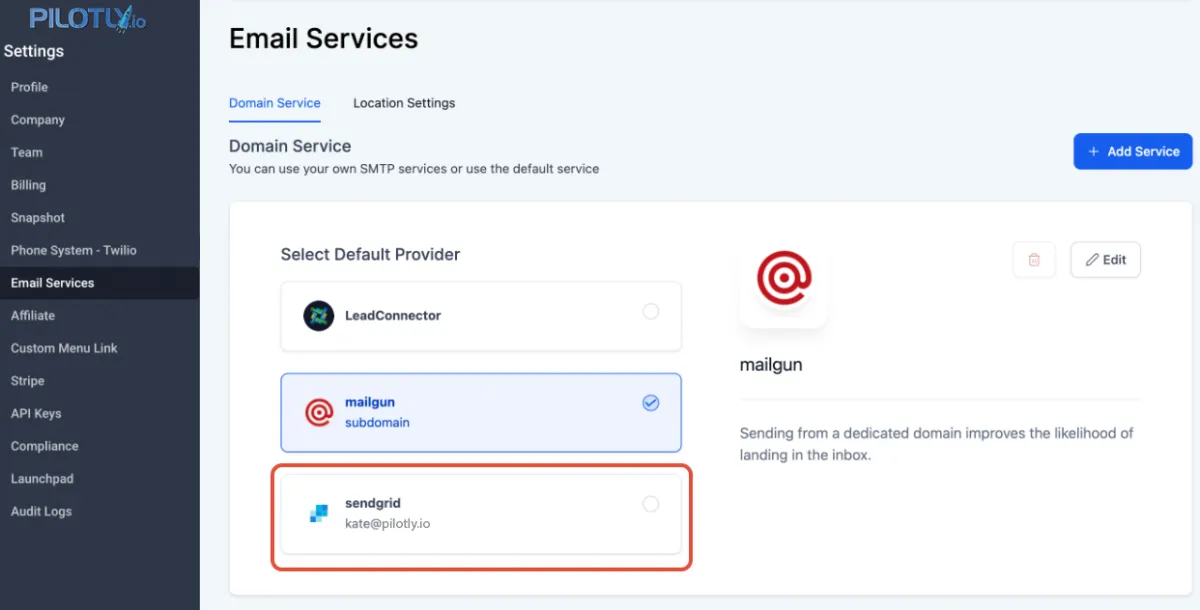
Jetzt sehen Sie SendGrid als Ihren SMTP-Anbieter in Pilotly.io
Wenn Sie beim Senden einer Test-E-Mail im Konversationsmodus eine Fehlermeldung erhalten
Klicken Sie auf das Symbol ⚠️ (rotes Dreieck), um weitere Details zum Fehler in der Konversation anzuzeigen
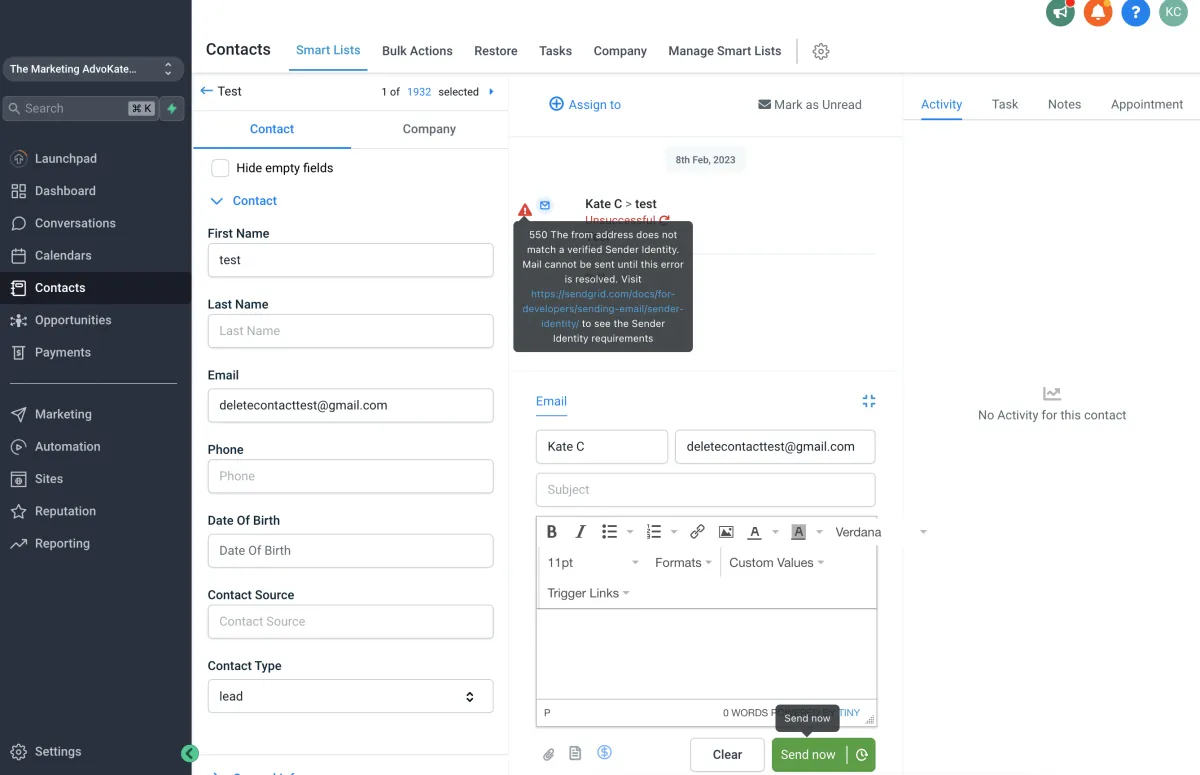
550 Die Absenderadresse entspricht keiner verifizierten Absenderidentität. Die E-Mail kann erst gesendet werden, wenn dieser Fehler behoben ist.
https://sendgrid.com/docs/for-developers/sending-email/sender-identity/ Um die Anforderungen für die Absenderidentität zu sehen.
Wenn du Die E-Mail des Absenders maskieren Stellen Sie sicher, dass die Absender-E-Mail mit der in SendGrid integrierten E-Mail übereinstimmt oder dass die Absender-E-Mail mit SendGrid verifiziert ist.