
HILFE - SUPPORT
So senden Sie eine Test-E-Mail im Gespräch
Erstellen eines Testkontakts
Klicken Sie oben links auf „ Hier klicken, um zu wechseln“, sobald Sie sich in der Agenturansicht befinden
Klicken Sie auf das Unterkonto, in dem Sie testen möchten
Klicken Sie auf Kontakte
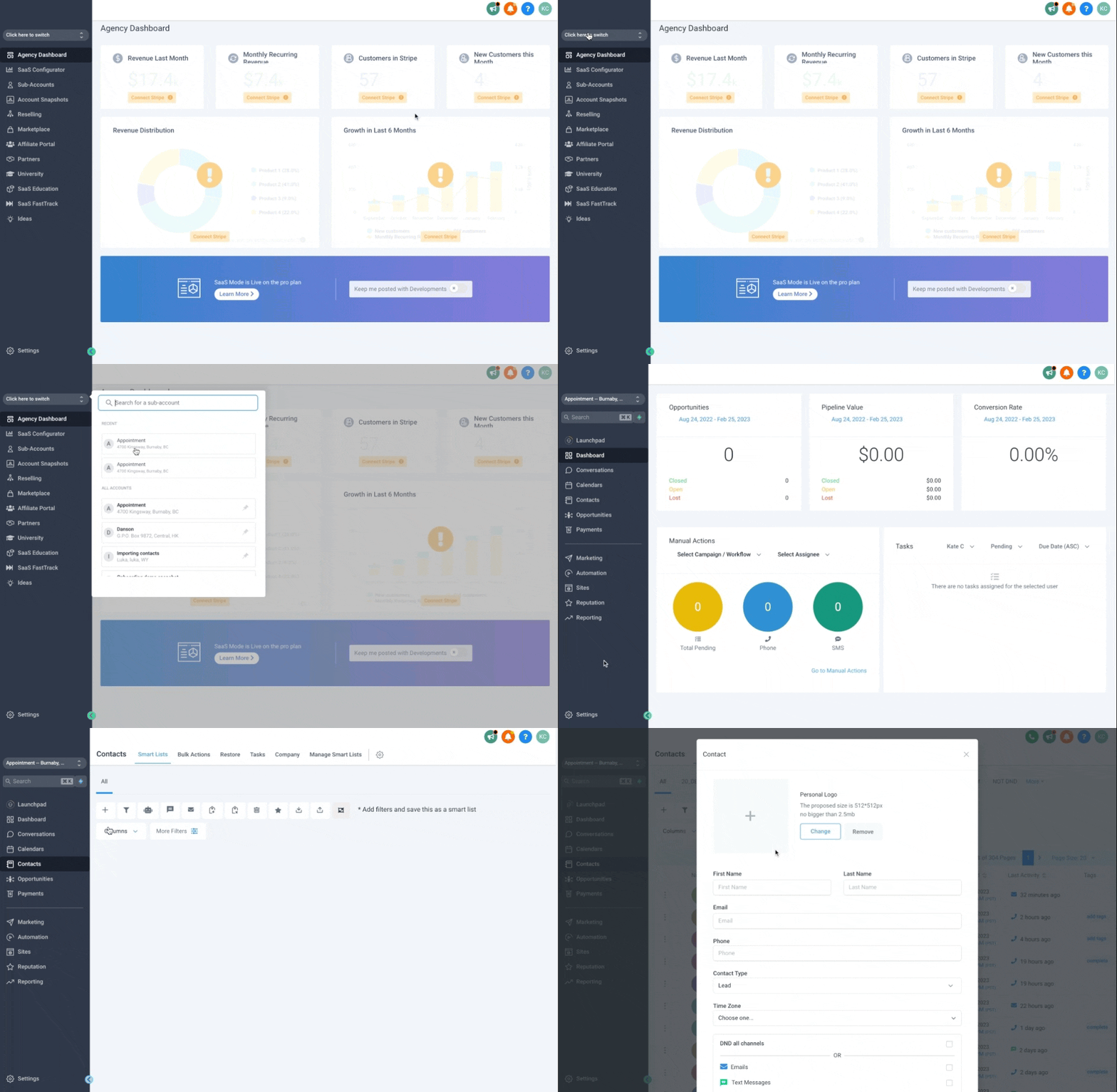
Klicken Sie auf Kontakt hinzufügen

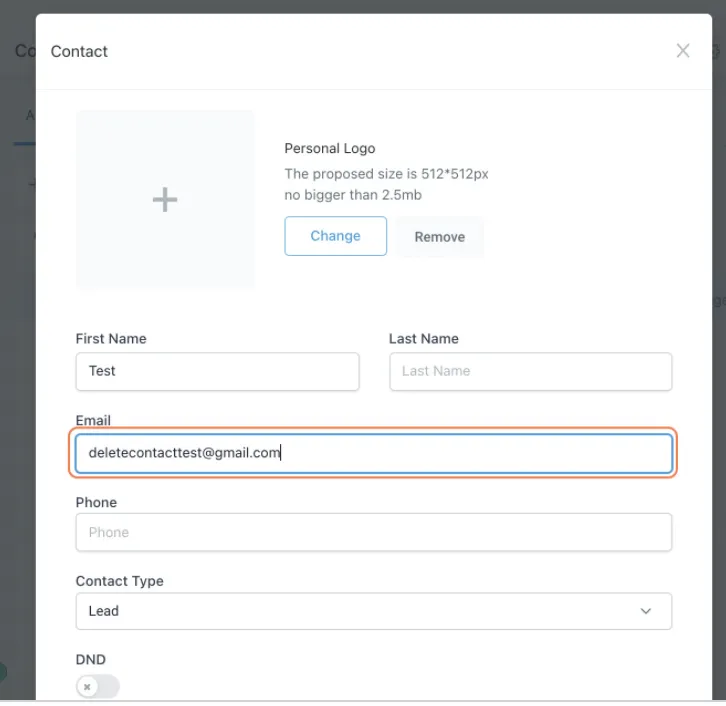
Geben Sie den Vornamen und die E-Mail-Adresse ein und klicken Sie auf „Speichern“.
Senden der Test-E-Mail
Sie sollten automatisch zur Konversationsseite weitergeleitet werden. Klicken Sie unten auf „E-Mail senden“.

Konfigurieren der E-Mail des Absenders
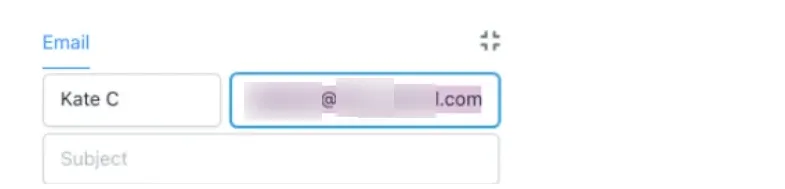
Im hervorgehobenen Bereich können wir die E-Mail-Adresse des Absenders konfigurieren. Hier erfahren Sie, wie Sie die E-Mail-Adresse des Absenders beim Versenden von Massen-E-Mails konfigurieren. Standardmäßig wird der angemeldete Benutzer als E-Mail-Adresse des Absenders angezeigt.
Wenn Sie Mailgun verwenden
Wenn ich die Absender-E-Mail-Adresse maskiere, z. B. „[email protected]“, wird die Antwortadresse als „[email protected]“ angezeigt. Dies ist die Mailgun-Subdomäne, die wir für das Unterkonto in den Agentureinstellungen -> E-Mail-Dienste -> Standorteinstellungen eingerichtet haben. Antworten werden weiterhin korrekt im Konversations-Tab des Pilotly.io-Unterkontos angezeigt.
Meine Mailgun-Subdomäne ist beispielsweise subdomain.pilotly.io , daher wird die Antwort-E-Mail-Adresse [email protected] anzeigen.
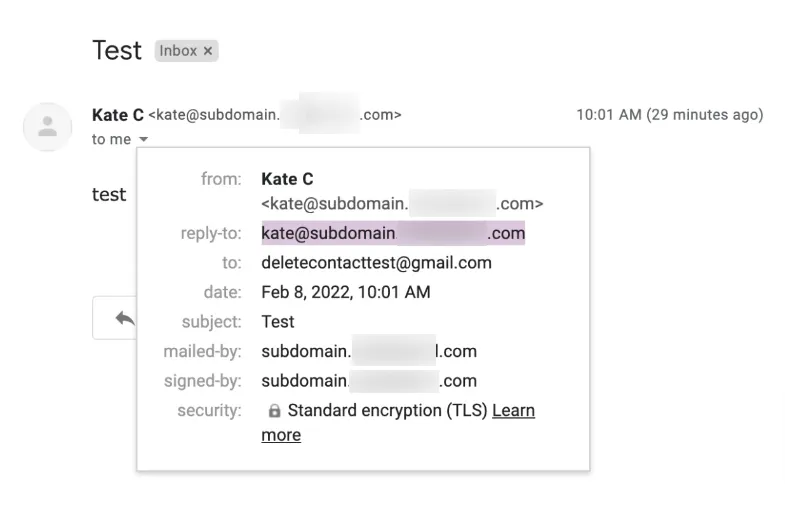
Wir können [email protected] als E-Mail-Adresse des Absenders festlegen , um die Zustellbarkeit von E-Mails zu verbessern, da die Domäne der Antwortadresse mit der E-Mail-Adresse des Absenders übereinstimmt.
Sie können auch Cold Inbound-E-Mails einrichten , um alle E-Mails zu erfassen, die an E-Mails gehen, die mit @replies.subdomain.com enden.
Wenn Sie die SMTP-Integration verwenden:
Gehen Sie zu Unterkontoeinstellungen -> E-Mail-Dienste
Kopieren Sie die markierte E-Mail, die als SMTP integriert ist, und verwenden Sie diese als Absender-E-Mail im Konversations-Tab
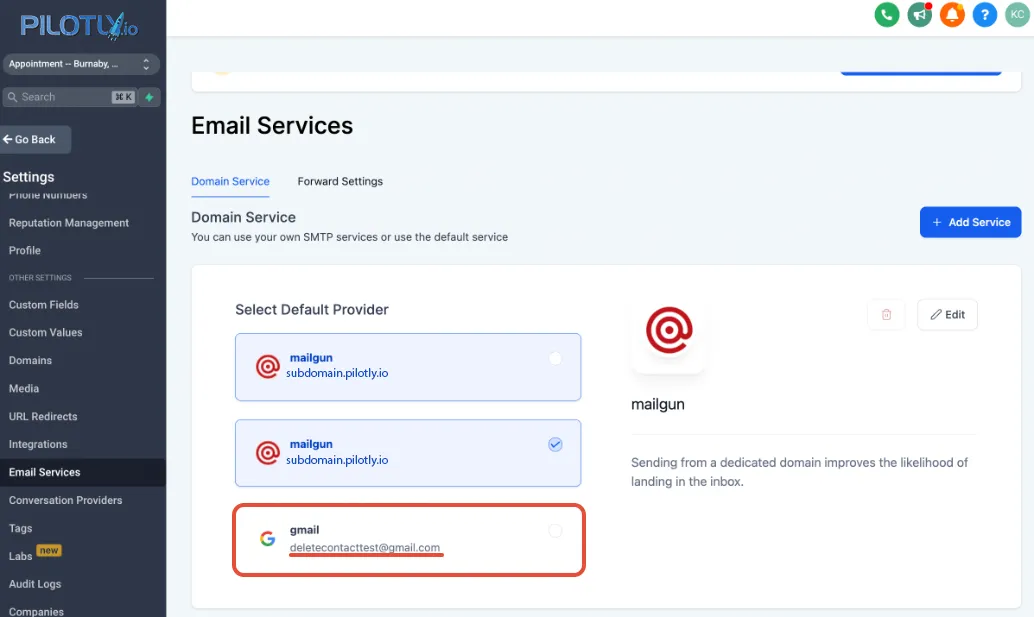
Abhängig von der von Ihnen verwendeten SMTP-Integration können Sie einen Alias einrichten/den Absender überprüfen, um von anderen E-Mails aus zu senden.
- Einrichten eines Alias für Google SMTP
- Einrichten eines Alias für Zoho SMTP
- Überprüfen der Absender-E-Mail mit Sendgrid
Fehlerbehebung bei der E-Mail-Zustellung:
Wenn Sie die E-Mail nach dem Senden nicht empfangen können, überprüfen Sie unbedingt den Spam-Ordner.
Für den Fehler, der in der Konversationsansicht angezeigt wird, rufen wir den Fehler vom Mailgun API/SMTP-Server ab und zeigen ihn an. Wenn Sie auf das Fehlersymbol klicken, um die vollständige Fehlermeldung anzuzeigen, sollten Sie Details dazu finden, warum die E-Mail nicht gesendet werden kann.
Wenn der Fehler nicht weiterhilft, öffnen Sie bitte ein Support-Ticket beim SMTP-Anbieter, damit dieser Ihnen den Zustellungsstatus dieser E-Mail mitteilen kann.
Wenn Sie Mailgun verwenden, können Sie die Mailgun-Protokolle überprüfen und sich unser Hilfedokument zum Thema „E-Mail wird nicht gesendet“ ansehen .
Wenn keine E-Mail-Antworten eingehen
Sobald Sie die E-Mail erhalten haben, können Sie darauf antworten und prüfen, ob die Antwort im Konversations-Tab angezeigt wird. Falls nicht, prüfen Sie bitte, was Sie tun können, wenn E-Mail-Antworten nicht in der Konversation angezeigt werden .