HILFE - SUPPORT
Facebook Conversion Leads – Komplettlösung
Die Facebook Conversions API verbindet Ihre Marketingdaten direkt mit Funnels und Workflows in LeadConnector und Facebook Meta. So optimieren Sie die Anzeigenausrichtung, senken die Kosten pro Ergebnis und messen Ergebnisse. Mit der Facebook Conversion API können Sie die Personen erfassen, die für die Schaltung Ihrer Anzeigen für Retargeting am wahrscheinlichsten relevant sind. Sie ermöglicht Ihrem Unternehmen das Hochladen von Serverereignissen für Ihren Webverkehr.
Was ist der Unterschied zwischen Funnel Events und Lead Events in der Facebook Conversion API?
In LeadConnector unterstützen wir zwei Arten von Facebook Conversion API.
Trichterereignisse -
Die Ereignisse werden von einem Webserver gesendet, um die Ereignisse aufzuzeichnen, wenn der Benutzer die Seite besucht, Produkte in den Warenkorb legt, kauft, abonniert, eine Anwendung einreicht und vieles mehr. Um mehr darüber zu erfahren, wie Sie den Funnel Event Pixel mit FB CAPI einrichten können., Bitte lesen Sie diesen Artikel.
Führe Veranstaltungen durch -
Das LeadConnector CRM sendet die Ereignisse mit der Bewegung des Leads über die Pipeline-Stufen. Zum Beispiel erstellt ein Unternehmen einen Pipeline-Namen für die Lead-Generierung. Die Leads bewegen sich von neuen Leads zu gebuchten oder aufgegebenen Leads durch die Pipeline-Stufen. Mit Lead-Ereignissen sendet das LeadConnector CRM die Daten an die Facebook Conversion API - wobei das CRM die Datenquelle ist.
Konversions-Leads-
Die Integration von Facebook Conversion Leads ermöglicht es, dass Facebook Lead Ads Instant Forms sich auf die Qualität der Leads anstatt auf die Menge konzentrieren. Wenn Benutzer das Instant Formular absenden, werden ihre Kontaktdaten erfasst und mit dem CRM von Pilotly.io synchronisiert. Diese Kontaktdaten können dann verwendet werden, um die Leads zu pflegen und sie weiter in den Verkaufstrichter zu bringen. Während jeder Lead den Verkaufstrichter durchläuft, ermöglicht die Conversion Leads Integration dem Werbetreibenden, den Lead-Status mit Meta zu teilen, was Meta ermöglicht, die Lead-Anzeige für eine höhere Konvertierung von Lead zu Verkauf zu optimieren.
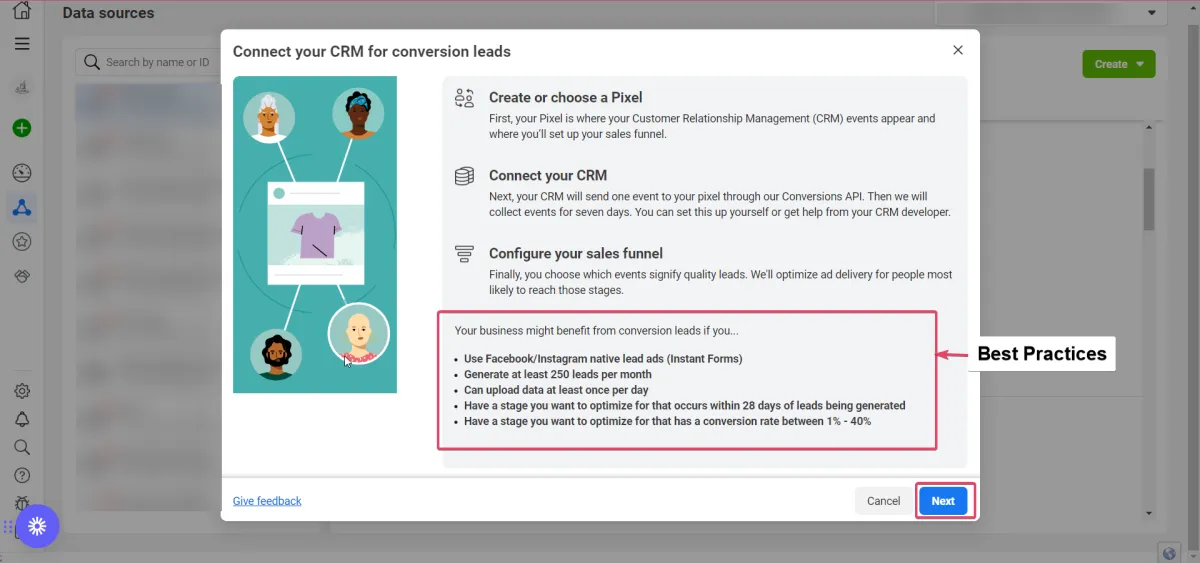
Richtlinien, um sicherzustellen, dass Ihr Unternehmen gut für die Integration von Conversion Leads geeignet ist:
Verwenden Sie Facebook/Instagram Lead Ads (Instant Forms) [Facebook Formularfeld Zuordnung innerhalb von LeadConnector wird verwendet].
Stellen Sie sicher, dass die 15-16-stellige Meta Lead ID in Ihr CRM integriert ist.
Generieren Sie mindestens 250 Leads pro Monat.
Laden Sie Daten regelmäßig mindestens einmal pro Tag hoch.
Die Lead-Phase, für die Sie optimieren möchten, tritt innerhalb von 28 Tagen nach Generierung der Leads auf.
Die Lead-Phase, für die Sie optimieren möchten, weist eine Konversionsrate von 1% - 40% auf.
Wie richtet man das FB CAPI (Conversions API) Lead-Ereignis ein?
Schritt 1: Erstellen Sie ein FB-Pixel:
Beginnen Sie bitte mit der Erstellung eines Pixels, indem Sie zu Ihrem Facebook Business Manager (auch Meta Business Suite genannt) gehen > Gehen Sie nach links und dann zur Registerkarte „Events Manager“ .
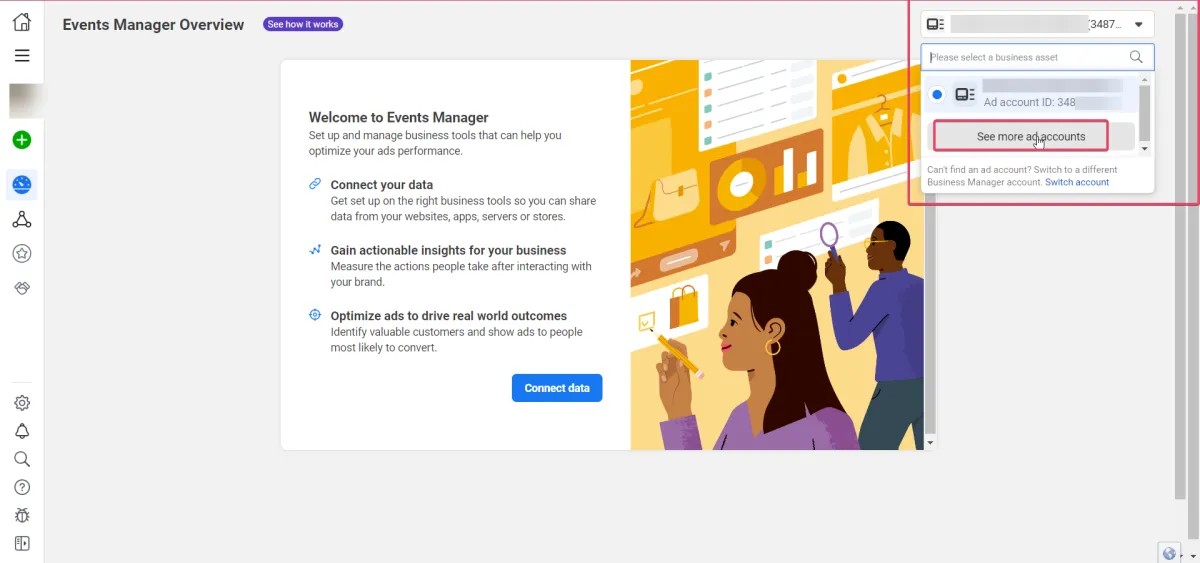
Stellen Sie sicher, dass Sie mit dem richtigen Werbekonto verbunden sind und über den erforderlichen Zugriff auf diese FB-Seite verfügen.
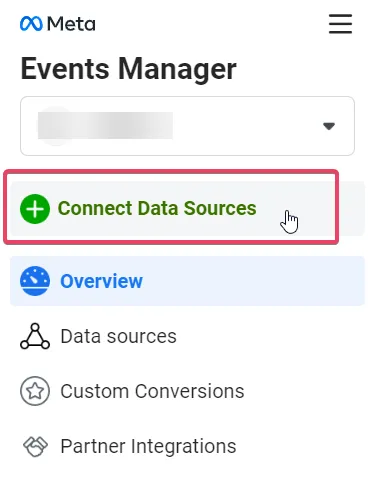
Gehen Sie zur linken Seitenleiste und klicken Sie dann auf Datenquellen verbinden
Wählen Sie in den angezeigten Optionen CRM aus und klicken Sie dann auf Weiter.

Es wird ein Popup mit Best Practices und einem Button zum Klicken auf „Weiter“ angezeigt . Die Best Practices sind Facebook-Vorschläge zur optimalen Nutzung dieser Funktion. Klicken Sie auf „Weiter“ , um fortzufahren.
Klicken Sie auf „Neues Pixel erstellen“ oder „Vorhandenes Pixel aus der Liste verwenden“, um die Daten zu erfassen. Klicken Sie auf „Weiter“ , wenn die Pixeldetails hinzugefügt wurden.
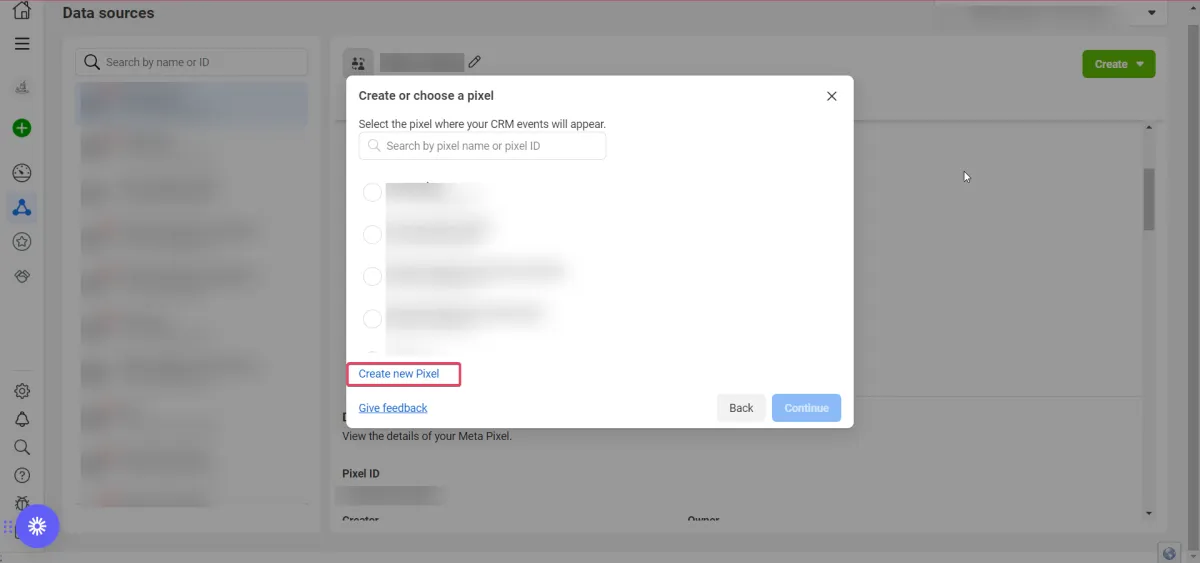
7. Nach dem Erstellen bzw. Auswählen des Pixels. Wählen Sie als CRM-Partner "LeadConnector" und klicken Sie auf Weiter

Hinweis: Sobald Sie auf „Weiter“ klicken , leitet Facebook Sie zur Anmeldung auf der Partner-Website weiter. Sie können dies ignorieren und mit der Erstellung eines Conversion-API-Workflows fortfahren, um CAPI-Ereignisse an Facebook zurückzusenden.
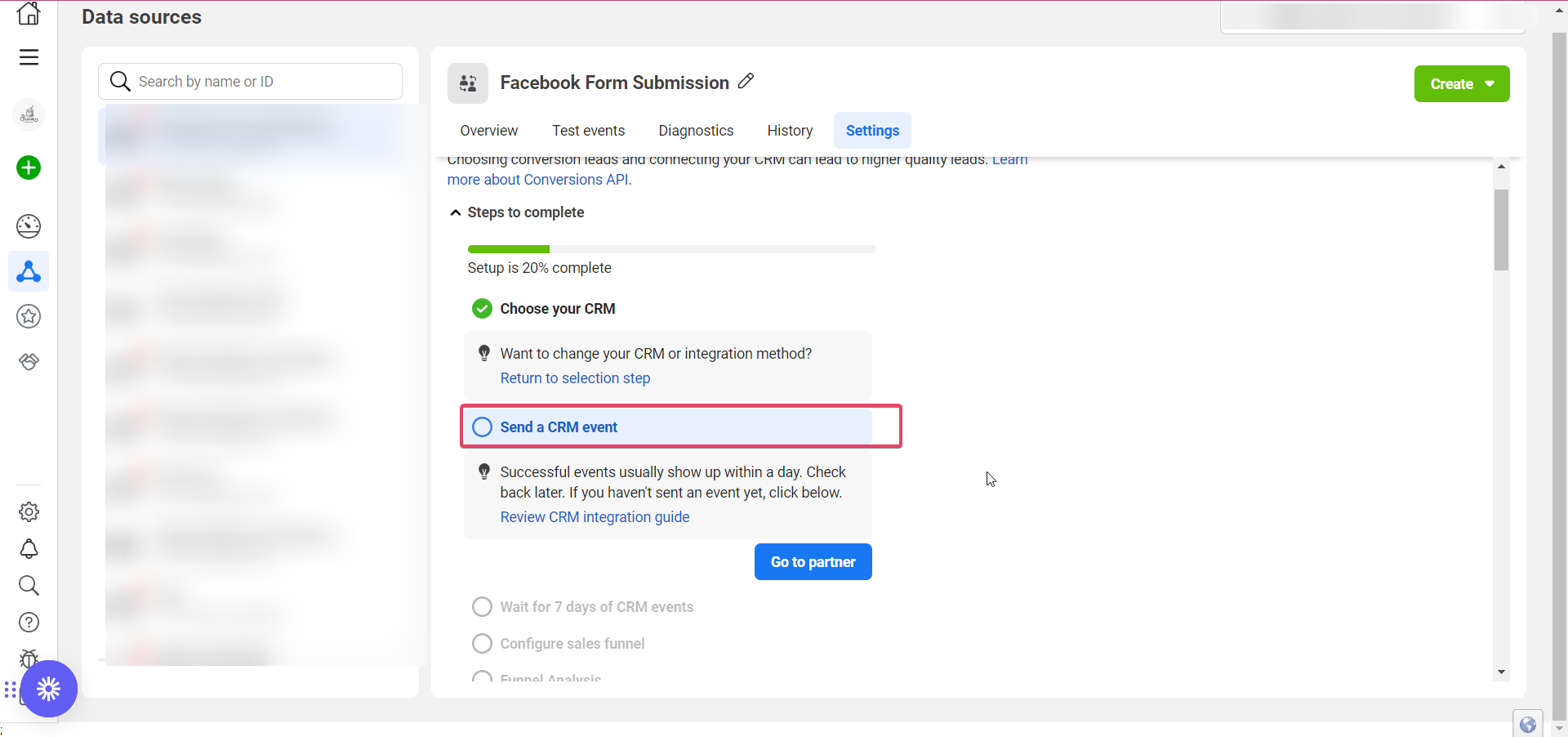
Sie sehen den folgenden Bildschirm, auf dem Ihr CRM ausgewählt ist.
Wichtiger Hinweis: Wenn Sie bei „Warten Sie sieben Tage lang auf CRM-Ereignisse“ hängen bleiben, stellen Sie Folgendes sicher:
# Senden Sie die Daten täglich (konsistent) an Ihr Pixel
# Stellen Sie sicher, dass die Anzahl der Ereignisse in 7 Tagen mindestens 50 Ereignisse beträgt.
# Keine Testereignisse werden als tatsächliche Ereignisse betrachtet
# Mindestens 2 Stufen in Ihrem Pixel sollten die Pixelereignisse haben

Jetzt können Sie mit dem Senden von CRM-Ereignissen beginnen, wofür Sie zwei Workflows einrichten müssen, die unten erläutert werden.
Bitte beachten Sie
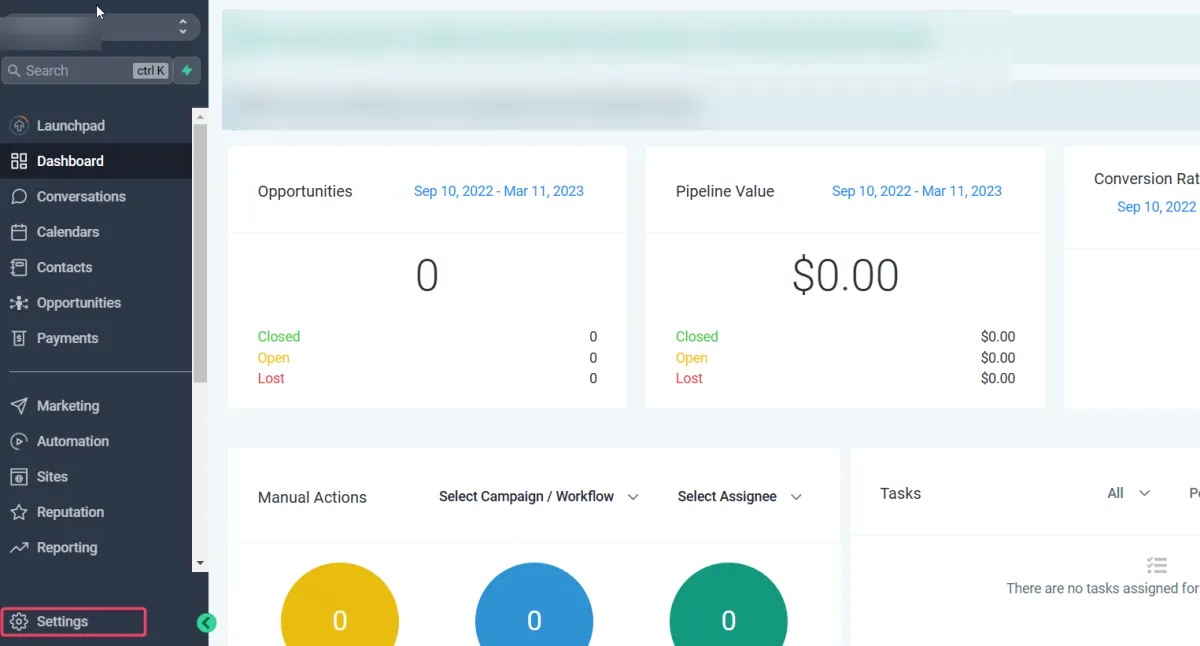

Voraussetzungen für Facebook CAPI – Lead-Ereignisse 1. Gehen Sie in CRM zu Einstellungen > Integration > Prüfen Sie, ob das Facebook-Konto mit Administratorrechten verbunden ist. Stellen Sie sicher, dass Ihre Facebook-Unternehmensseite, deren Administrator Sie sind und auf die Sie vollen Zugriff haben, integriert ist und das richtige Facebook-Lead-Formular in Ihrem CRM-Konto zugeordnet ist.
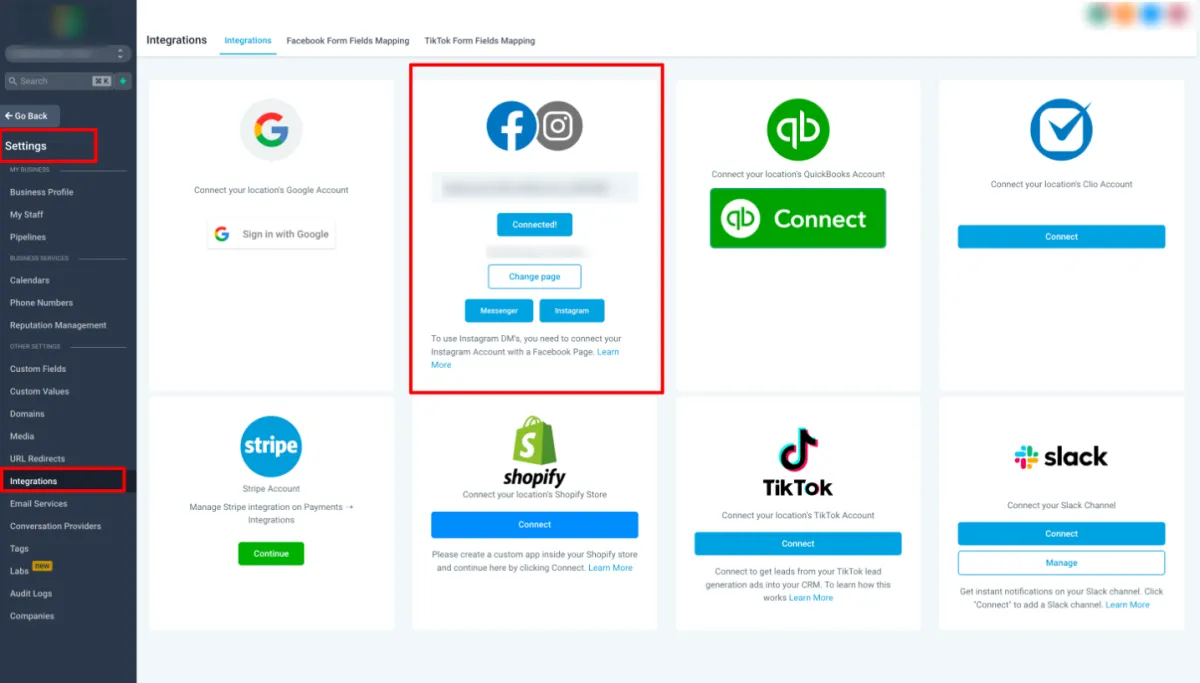
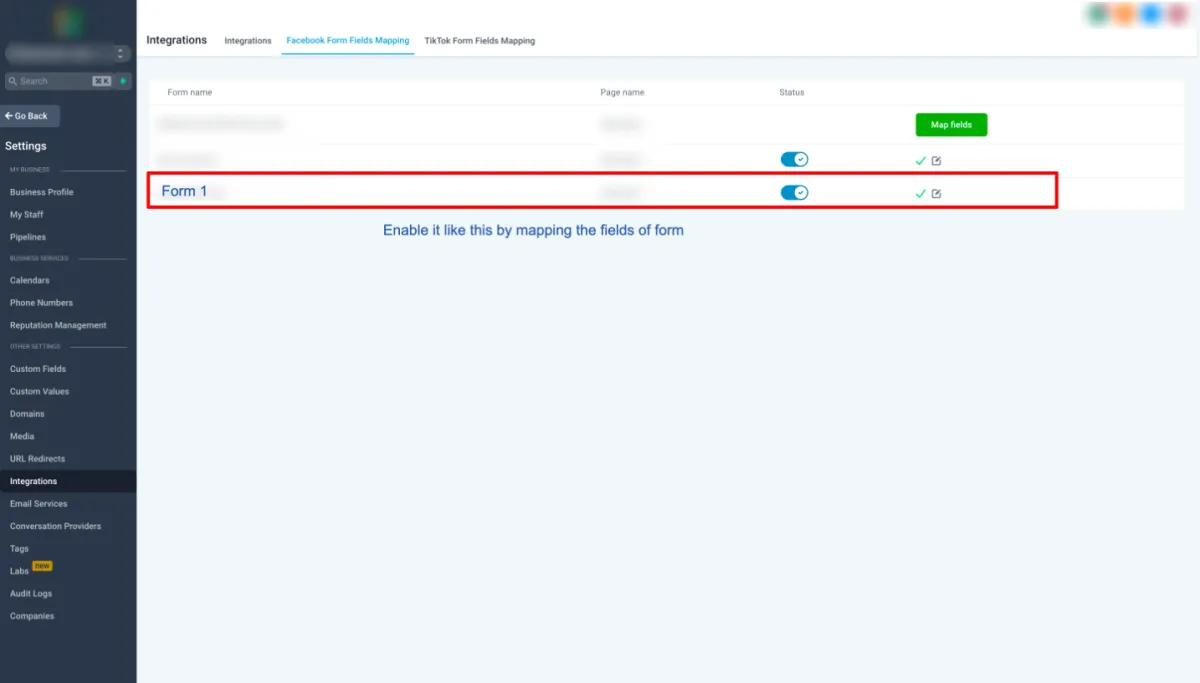
2. In der Facebook-Formularfeldzuordnung sollte das Formular richtig zugeordnet und der Status aktiviert sein. Die Facebook-Formularfeldzuordnung wurde unter Standorteinstellungen > Integrationen > Facebook-Formularfeldzuordnung verschoben. Hier ist eine Liste der unterstützten benutzerdefinierten Felder , die auch benutzerdefinierte Felder mit mehreren und einzelnen Optionen umfasst.
Schritt 2: Erstellen Sie zwei FB Conversions API-Workflows.
Bitte beachten Sie
Damit dieser Prozess effektiv funktioniert, müssen Sie zwei Workflows erstellen.
Der erste Workflow konzentriert sich auf die Generierung von Leads und deren Hinzufügen zur richtigen Pipeline mit einer Aktion zum Erstellen/Aktualisieren von Opportunitys . Sobald ein Lead erfasst wurde, muss sichergestellt werden, dass er in der richtigen Pipeline und Phase richtig markiert und kategorisiert wird, damit er auf seinem Weg durch Ihren Verkaufstrichter effektiv verwaltet und verfolgt werden kann.
Der zweite Workflow konzentriert sich auf das Auslösen von Ereignissen für Facebook-Conversion-Leads. Das Ziel dieses Workflows besteht darin, einen Lead auszulösen, indem er in eine bestimmte Pipeline-Phase verschoben wird und dann durch eine Workflow-Aktion der Facebook Conversions API zu FB CAPI geschoben wird.
Durch die Kombination dieser beiden Workflows können Sie ein umfassendes System zur Lead-Generierung und -Verwaltung erstellen, das für Facebook-Conversion-Leads optimiert ist. Auf diese Weise können Sie mehr qualifizierte Leads generieren, mehr Kunden konvertieren und Ihr Geschäft im Laufe der Zeit ausbauen.
Um ein CRM-Ereignis aus Ihrem CRM zu senden, müssen Sie einen entsprechenden Workflow erstellen. Navigieren Sie zunächst vom FB-Ereignismanager > Datenquellen > Einstellungen (lassen Sie den Browser-Tab jedoch geöffnet) zu Ihrem CRM-Konto.
Workflow -1 zum Erstellen/Aktualisieren einer Chance
Sobald die FB-Seite korrekt in die Unterkontoeinstellungen integriert ist, gehen Sie zu Ihren Automatisierungen > Workflows > Neuen Workflow erstellen.
Fügen Sie einen neuen Workflow-Trigger in Ihren Workflow ein und lassen Sie ihn durch das Absenden des Facebook-Lead-Formulars auslösen (wenn dies die erste Phase Ihres Konvertierungsflusses ist).

Sie können Filter hinzufügen, um auszuwählen, welches spezifische Facebook Lead Ad-Formular den Workflow nur durch Einsendungen an dieses Formular auslösen soll.

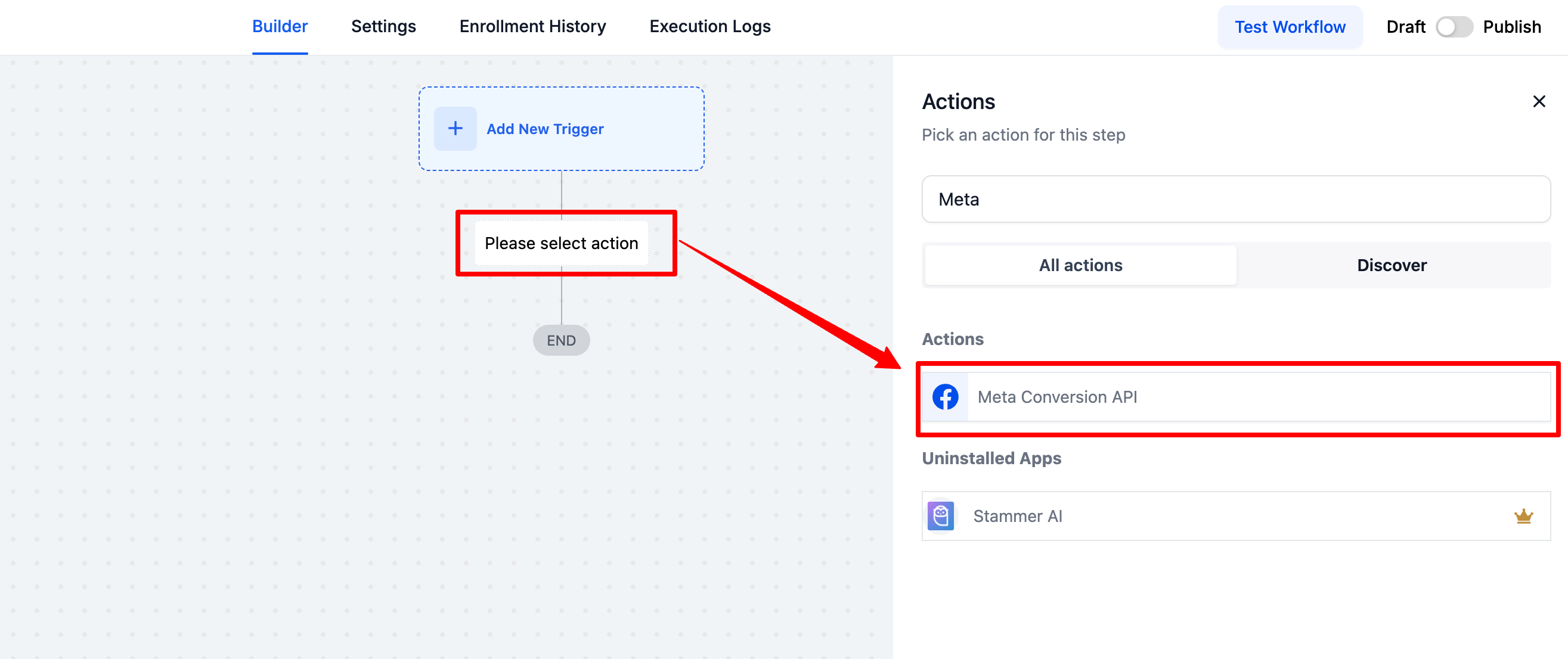
Fügen Sie anschließend eine weitere Aktion für „Meta Conversion API“ hinzu.
Fügen Sie die erforderlichen Details für Zugriffstoken, Pixel-ID und Bühnennamen hinzu.
Hinweis:
Hinzufügen von benutzerdefinierten Werten –
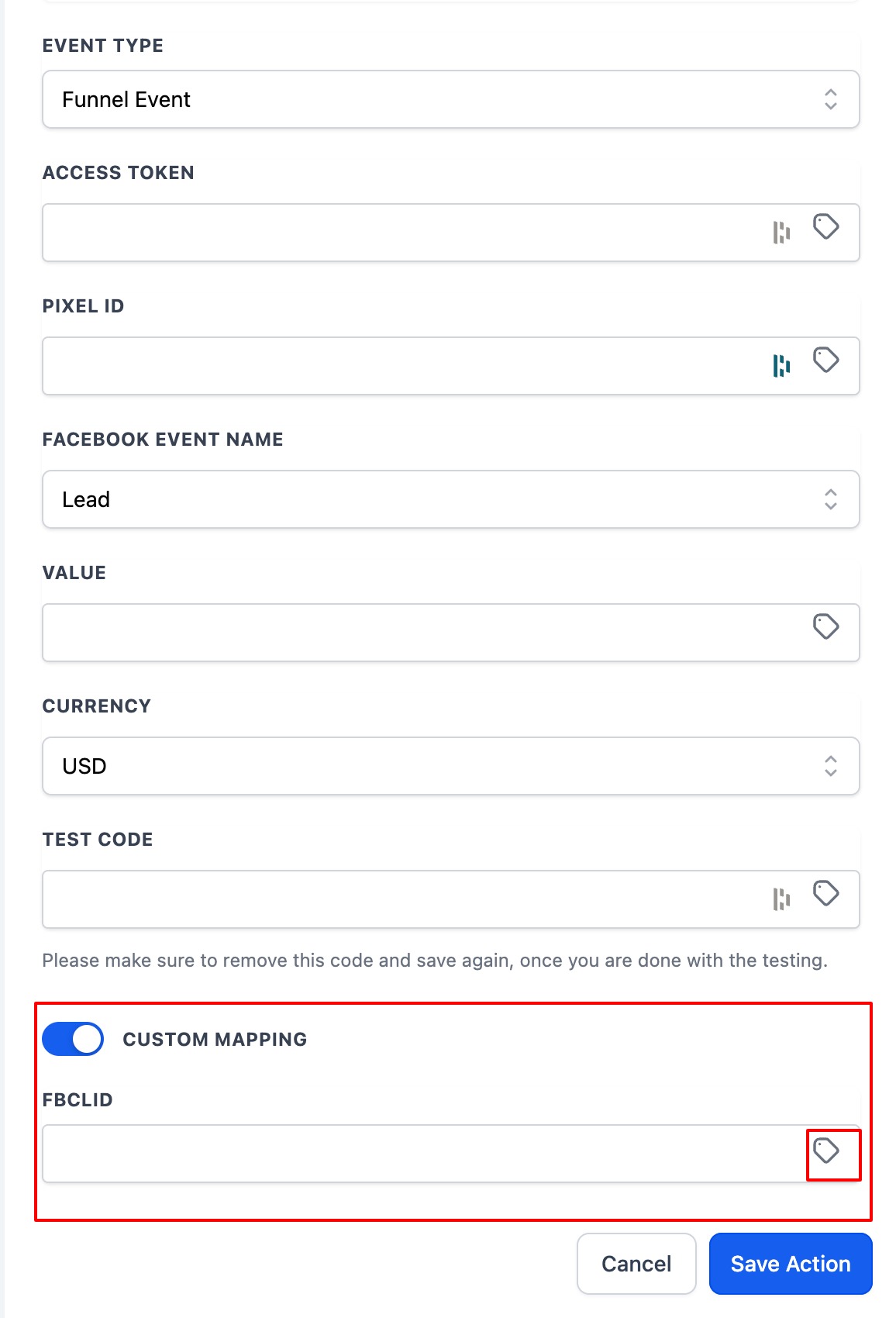
Ähnlich wie bei Google Ads ermöglichen wir jetzt die benutzerdefinierte Zuordnung für Conversion-Tracking-Parameter von Facebook Ads.
So funktioniert es:
Standardmäßig ist die benutzerdefinierte Zuordnung deaktiviert. Benutzer können sie aktivieren, um die benutzerdefinierte Zuordnung zu aktivieren.
Wenn diese Option aktiviert ist, können Benutzer Folgendes zuordnen:
FBCLID für Funnel-Ereignisse.
Facebook-Lead-ID für Lead-Ereignisse.
Wenn benutzerdefinierte Zuordnungsfelder angegeben werden, haben diese Vorrang vor den Systemstandards.
Wenn dieses Feld leer gelassen wird, verwendet das System weiterhin seine internen Standardwerte.
Um das Zugriffstoken zu erhalten, gehen Sie zu Ihrem Facebook-Event-Manager > Datenquellen > Einstellungen. Scrollen Sie nach unten und klicken Sie auf „Zugriffstoken generieren“. Kopieren Sie das generierte Zugriffstoken und fügen Sie es in die Konfiguration der Workflow-Aktion ein.

Die Pixel-ID erhalten Sie im Facebook-Event-Manager unter „Datenquellen“ > „Einstellungen“. Scrollen Sie nach unten und kopieren Sie Ihre Datensatz-ID (dies ist die Pixel-ID). Fügen Sie die Pixel-ID in das Feld „Pixel-ID“ in der FB-Conversion-API-Aktion Ihres Workflows ein .

Fügen Sie dann die Aktion „Opportunity erstellen oder aktualisieren“ hinzu. Geben Sie außerdem die Pipeline und die Pipeline-Phase für diese Aktion an.

Der Opportunity-Name kann mithilfe der benutzerdefinierten Wert-Dropper-Funktion standardmäßig auf den vollständigen Namen des Leads gesetzt werden:

Aktivieren Sie „Doppelte Opportunities zulassen“ für diesen bestimmten Workflow.

Veröffentlichen und Speichern des Workflows
Workflow -2 zum Senden von Konvertierungsdaten an die FB-Konvertierungs-API
Erstellen Sie einen weiteren Workflow. Fügen Sie den Trigger „Pipeline Stage Change“ und eine Facebook Conversion API- Aktion hinzu.

Wählen Sie „Lead-Event“ als Event-Typ. Geben Sie das Zugriffstoken und die Pixel-ID ein . Für den Phasennamen : Er sollte Ihre Pipeline und den Pipeline-Phasennamen für eine bessere Berichterstattung genau wiedergeben. Wählen Sie ihn mithilfe des Tag-Symbols am Ende aus, um den benutzerdefinierten Wert der Opportunity-Pipeline und -Phasen hinzuzufügen.

Um das Zugriffstoken zu erhalten, gehen Sie zu Ihrem Facebook-Event-Manager > Datenquellen > Einstellungen. Scrollen Sie nach unten und klicken Sie auf „Zugriffstoken generieren“. Kopieren Sie das generierte Zugriffstoken und fügen Sie es in die Konfiguration der Workflow-Aktion ein.
Die Pixel-ID erhalten Sie im Facebook-Event-Manager unter „Datenquellen“ > „Einstellungen“. Scrollen Sie nach unten und kopieren Sie Ihre Datensatz-ID (dies ist die Pixel-ID). Fügen Sie die Pixel-ID in das Feld „Pixel-ID“ in der FB-Conversion-API-Aktion Ihres Workflows ein .

Speichern Sie die Aktion, speichern und veröffentlichen Sie den Workflow.
Sie können Ihren Workflow mit dem Lead Ads Test Tool testen. Wählen Sie die richtige Seite und das Lead Ad-Formular aus und erstellen Sie dann einen Lead.

Das Ereignis sollte von Ihrem Ereignismanager abgerufen werden, der aktiv auf von Ihrem Workflow gesendete Ereignisse wartet. Es dauert bis zu einem Tag, bis ein von Ihrem Workflow gesendetes Ereignis erfolgreich abgerufen wird.
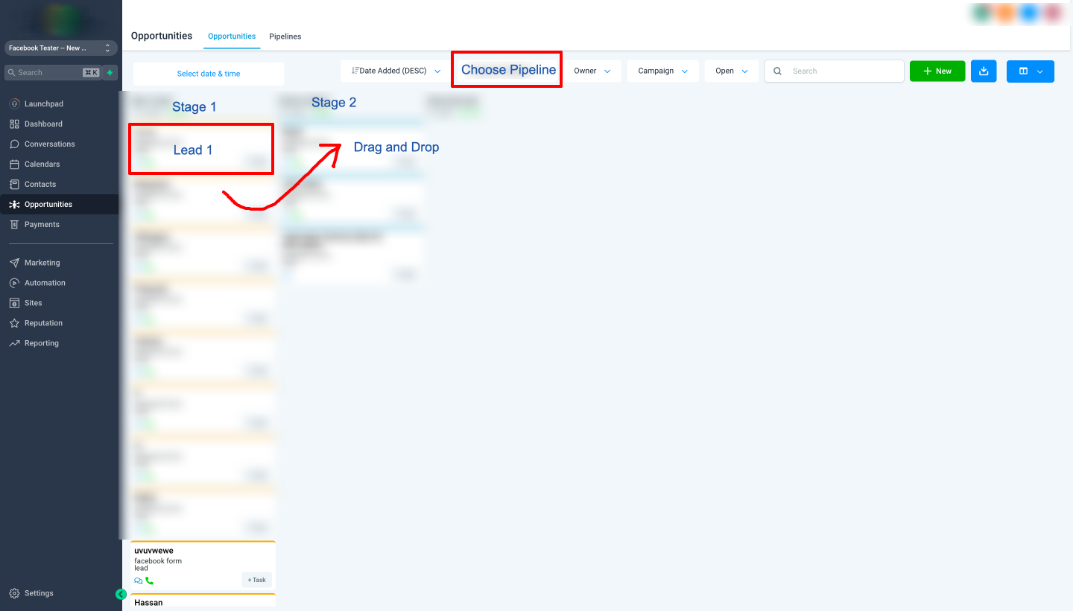
Sobald das Event vom Lead Ads Test Tool gesendet wurde, wechseln Sie zur Opportunity Pipeline und verschieben Sie den Dummy-Facebook-Lead in eine andere im Workflow konfigurierte Phase. Überprüfen Sie anschließend den Workflow-Status und das Conversion-API-Event im Event Manager.
11. Kehren Sie zur Registerkarte „Einstellungen“ im Event Manager zurück, um den Fortschritt der Conversion Leads-Integration zu verfolgen.
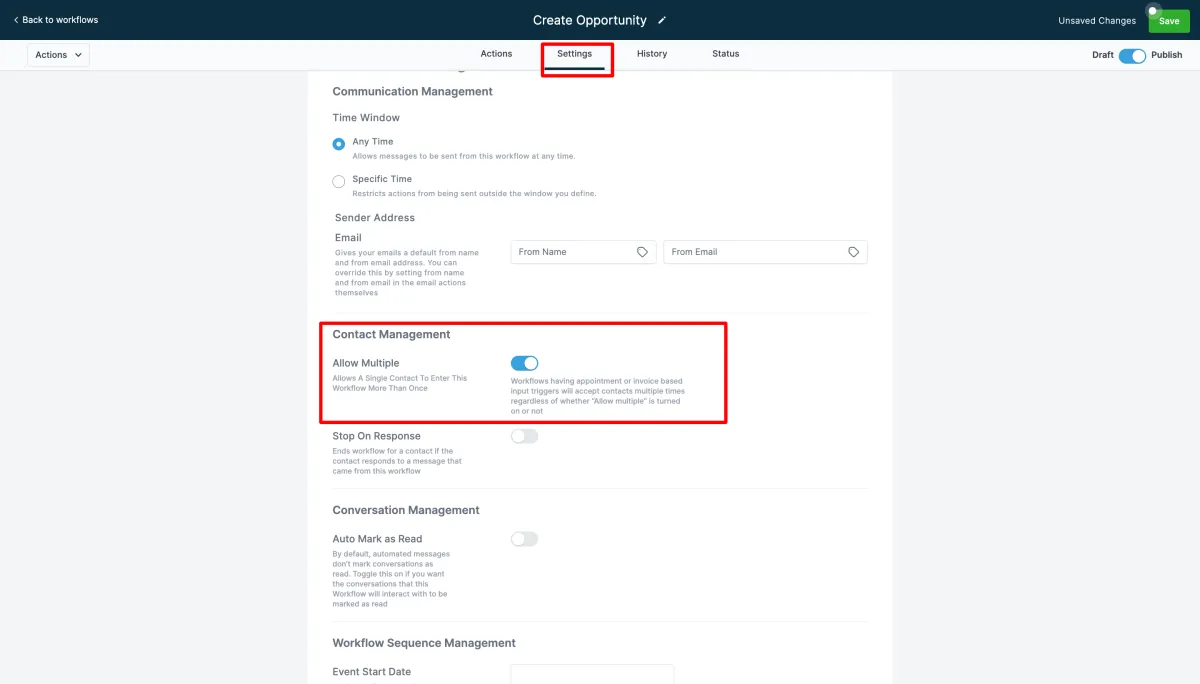
Wichtiger Hinweis : Aktivieren Sie für beide oben genannten Workflows in den Workflow-Einstellungen die Option „Mehrere zulassen“ .