HILFE - SUPPORT
Fehlerbehebung bei E-Mail-Statistiken
Warum E-Mail-Statistiken nicht angezeigt werden
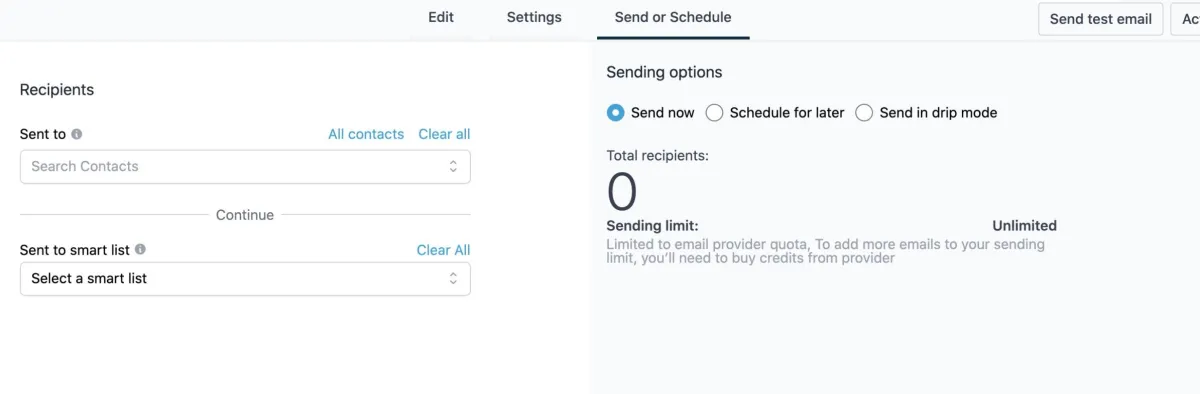
1. Überprüfen Sie, wie der Benutzer die E-Mails versendet. Versendet er sie über eine Massenaktion des E-Mail-Builders oder über Smartlists, Workflows oder Kampagnen?
Jede Methode enthält einen eigenen Abschnitt mit E-Mail-Statistiken, abhängig davon, wie der Benutzer die E-Mail sendet. Lesen Sie „ Wo werden E-Mail-Statistiken für jede E-Mail-Aktivität angezeigt?“.
Wenn hier E-Mail-Statistiken fehlen, klicken wir auf die E-Mail-Vorlage
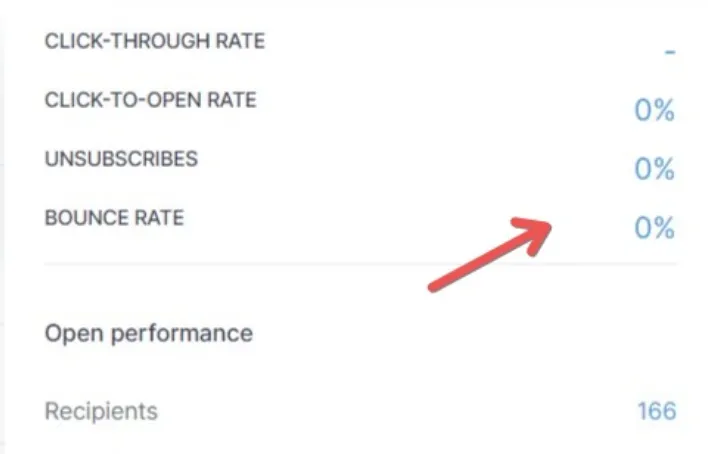
Nur wenn wir E-Mails hierüber senden, werden die Statistiken im E-Mail-Builder angezeigt.
2. Mit dem SMTP-Anbieter können wir keine Statistiken zu zugestellten/zurückgewiesenen E-Mails abrufen und anzeigen. Die SMTP-Integration zeigt nur geöffnete und angeklickte E-Mails an. Nur Mailgun kann vollständige Statistiken anzeigen.
Wir empfehlen dringend, Mailgun oder LC Email für genaue Statistiken einzurichten.
Wenn das Unterkonto bereits einen SMTP-Anbieter verwendet und der Workflow SMTP-Statistiken vom SMTP-Anbieter enthält, werden die Statistiken nicht korrekt angezeigt. Duplizieren Sie den Workflow und starten Sie den E-Mail-Versand erneut von dort aus, um zu prüfen, ob die Statistiken korrekt angezeigt werden.
Versuchen Sie, den Mailgun-API-Schlüssel zurückzusetzen
Agenturansicht > Einstellungen > E-Mail-Dienste > Standorteinstellungen > Mailgun-API-Integration für das Unterkonto bearbeiten > Löschen eingeben
Und dann wieder neu integrieren: Mailgun API-Schlüssel - Wo in Mailgun zu finden und in Pilotly.io einzufügen

Überprüfen Sie den CNAME-Eintrag doppelt
Da der CNAME-Eintrag für Mailgun unerlässlich ist, um das Öffnen und Klicken sowie Abmeldungen zu verfolgen, ist die Lösung dieselbe wie bei Links, die nicht geöffnet/verfolgt werden:
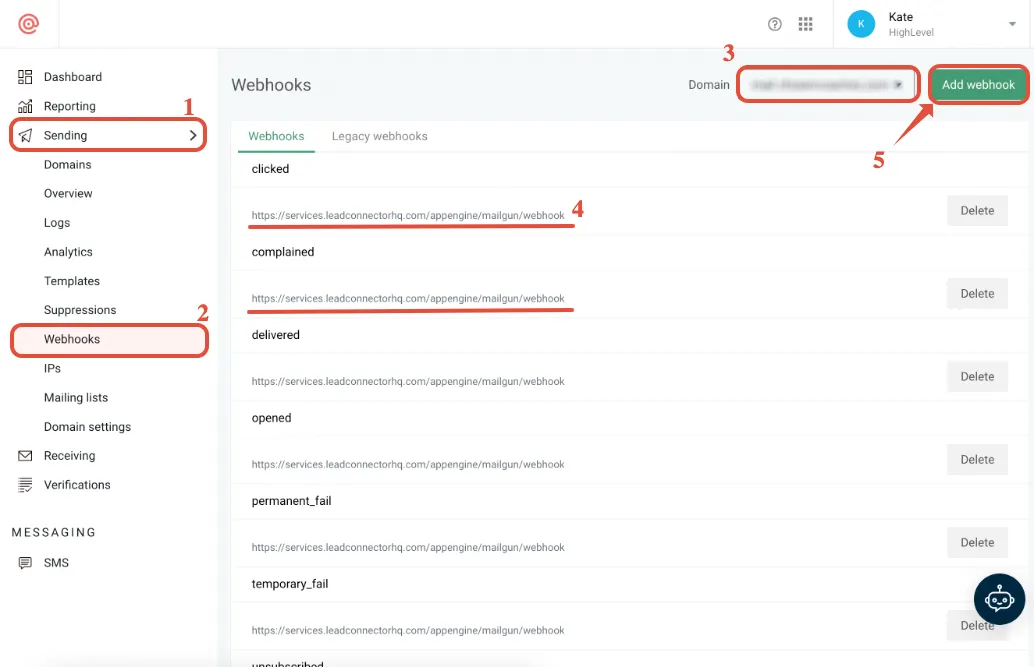
Überprüfen Sie die Mailgun-Webhooks doppelt
1. Klicken Sie auf Senden
2. Klicken Sie auf Webhooks
3. Stellen Sie sicher, dass die richtige Domain ausgewählt ist, basierend auf der für Ihr Unterkonto konfigurierten Domain/Subdomain
4. Alle Webhooks sollten im Screenshot unten konfiguriert sein
5. Wenn nicht, klicken Sie für jeden Ereignistyp auf Webhook hinzufügen