
HILFE - SUPPORT
Schritt-für-Schritt-Anleitung zur Einrichtung von Mailgun.
Schritt-für-Schritt-Anleitung:
1. Registrieren Sie sich bei Mailgun
https://signup.mailgun.com/new/signup
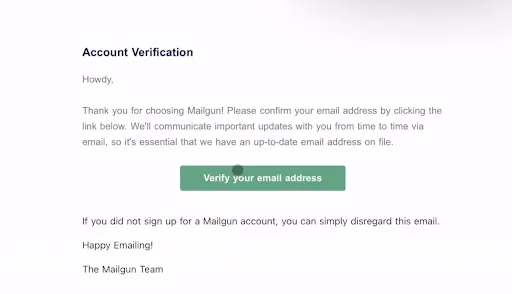
2. Überprüfen Sie Ihren E-Mail-Posteingang, um die E-Mail-Adresse zu bestätigen

3. Klicken Sie auf Senden > Neue Domain hinzufügen
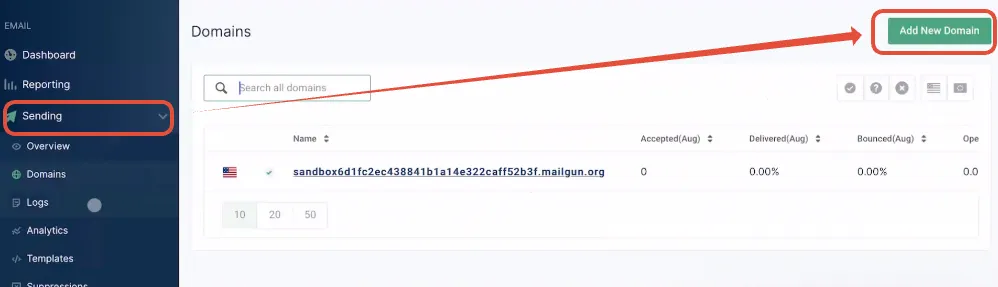
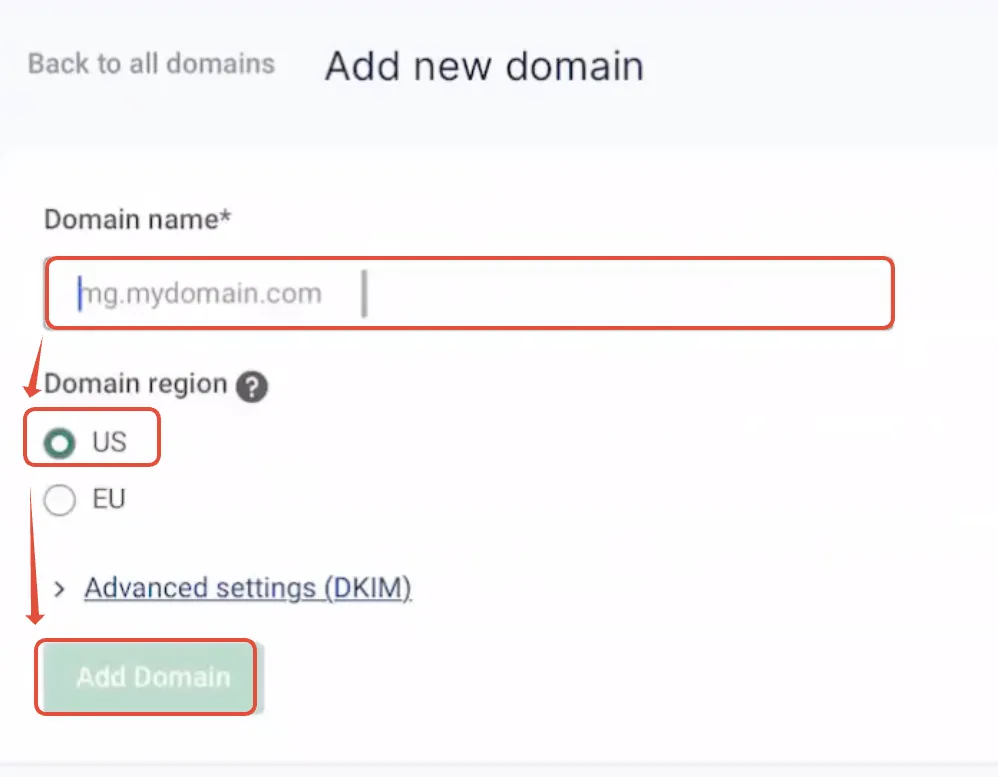
4. Wenn Ihre Domain companyname.com lautet, können Sie entweder die Hauptdomäne oder die Subdomäne mit Mailgun einrichten.
Hauptdomain:
Wenn Sie die Hauptdomain hinzufügen, sollte sie nicht mit Gsuite oder einem anderen E-Mail-Anbieter verwendet werden.
Subdomäne:
Um die Subdomäne mit Mailgun einzurichten, können Sie
BELIEBIGES_HIER.companyname.com eingeben.
Beispiele:
antworten.firmenname.com
Mg.firmenname.com
support.firmenname.com
Bitte richten Sie die Domain oder Subdomain unter US und nicht EU ein.
Klicken Sie auf "Domain hinzufügen".
5. Melden Sie sich jetzt bei Ihren DNS-Einträgen an, basierend auf dem Ort, an dem Sie die Domain erhalten, und fügen Sie die 5 DNS-Einträge hinzu
Wenn Sie nicht sicher sind, wo Sie die DNS-Einträge hinzufügen sollen, gehen Sie wie folgt vor:
Schritt 1: Suchen Sie nach der Domain, die wir einrichten möchten, in MXtoolbox.
Geben Sie hier nur die Domain ein und fügen Sie kein http:// davor hinzu.

Sobald du die Domain nachschlägst, sollte angezeigt werden, wer dein DNS-Hosting-Anbieter ist.
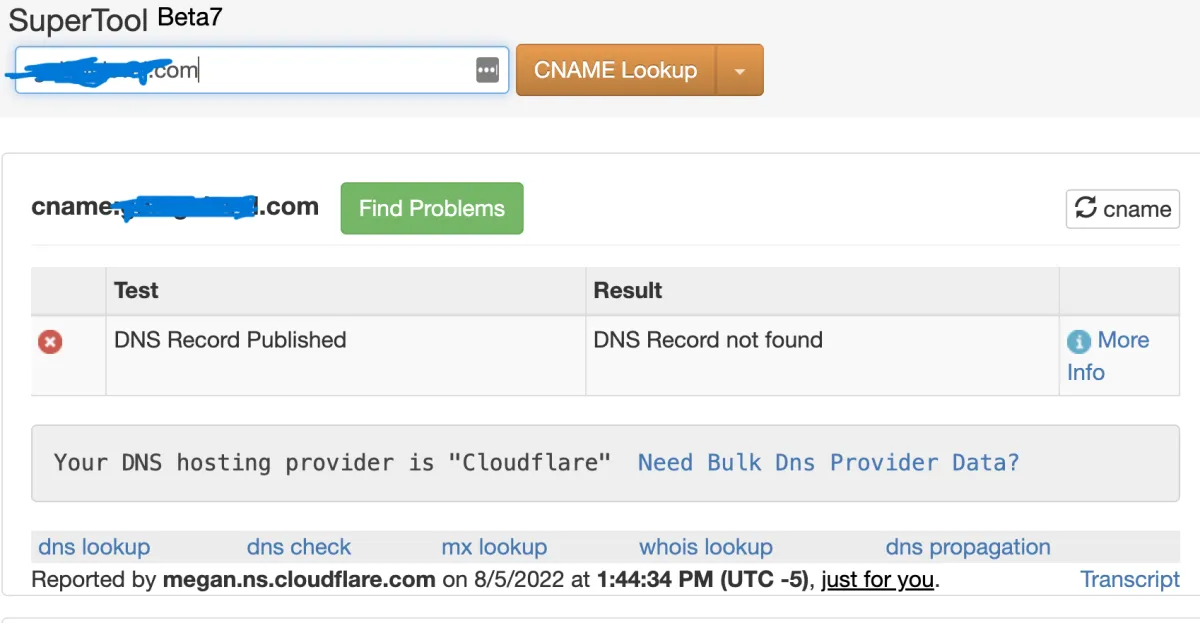
Schritt 2: Überprüfen Sie die untere Notiz, dort steht "Berichtet von z.B. wordpress.com".
Nun können wir die DNS-Einträge beim Domain-Anbieter hinzufügen. Wenn Sie nicht sicher sind, wo sich der Bereich für die DNS-Einträge befindet, können Sie bei Google nach "wordpress DNS-Einträge" suchen.
Basierend auf Ihrem Domainanbieter können wir jetzt die DNS-Einträge entsprechend dem Domainanbieter hinzufügen.
Wenn Sie den Domain-Anbieter nicht in dieser Liste finden, können Sie sich auf einen der oben genannten Artikel beziehen, der ähnlich sein sollte.
Mailgun Einrichtung - GoDaddy-Domänen Einrichtung
Mailgun Einrichtung - Namecheap-Domänen Einrichtung
Mailgun Einrichtung - Siteground-Domänen Einrichtung
Mailgun Einrichtung - HostGator-Domänen Einrichtung
Mailgun Einrichtung - Google-Domänen
Mailgun Einrichtung - CloudFlareMailgun Setup
Once you add all the DNS records and verify, you can grab the Mailgun API-Schlüssel - Wo finde ich ihn in Mailgun und wie gebe ich ihn in Pilotly.io ein?
Dann könnten wir eine Test-E-Mail senden, um zu sehen, ob alles funktioniert! Klicken Sie hier, um zu erfahren, wie Sie eine Test-E-Mail senden können.